
Как создать зарубежный Apple ID и вернуть удаленные приложения на iPhone

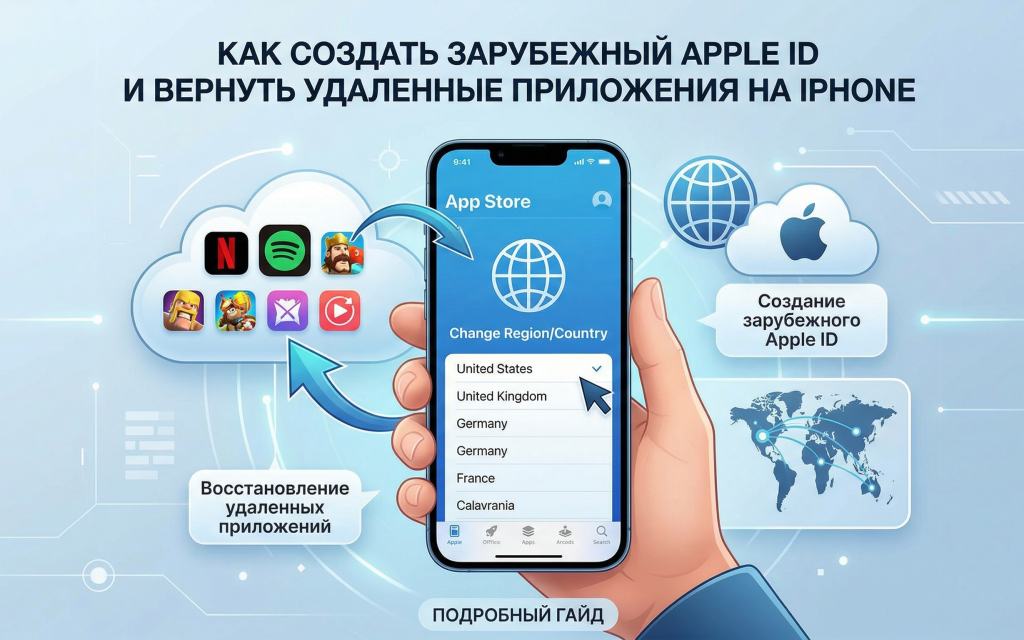
Зачем нужен иностранный аккаунт App Store
Иметь иностранный Apple ID сегодня — базовая необходимость. Решает сразу несколько задач:
- Позволяет скачать удаленные приложения (мобильные клиенты банков).
- Помогает установить недоступные в России сервисы (Spotify, Netflix).
- Дает возможность обновлять софт и игры (например, Brawl Stars).
США, Турция или Казахстан: что выбрать
Сначала нужно определиться с регионом. От этого зависят цены на подписки и доступный ассортимент в магазине.
- Максимальный ассортимент приложений и игр
- Самые быстрые релизы новинок
- Легко пополнять подарочными картами
- Самые дешевые подписки в мире
- Низкие цены на донат в играх
- Сложнее процесс регистрации (Так как скорее всего потребуется номер телефона и привязка карты)
- Полностью русский язык интерфейса App Store
- Можно привязать казахстанскую банковскую карту
- Цены ниже, чем в США
Главное правило: как не потерять данные
Многие боятся заводить новый аккаунт, думая, что придется стирать телефон. Главное — внимательно читайте гайд и выходите именно из апстора.
Регистрация Apple ID: пошаговая инструкция (на примере США)
Начнем с создания самого профиля. Делать это удобнее всего через настройки почты, чтобы система заодно помогла быстро сделать бесплатную почту, и автоматом использовать ваш российский номер телефона для кодов подтверждения.
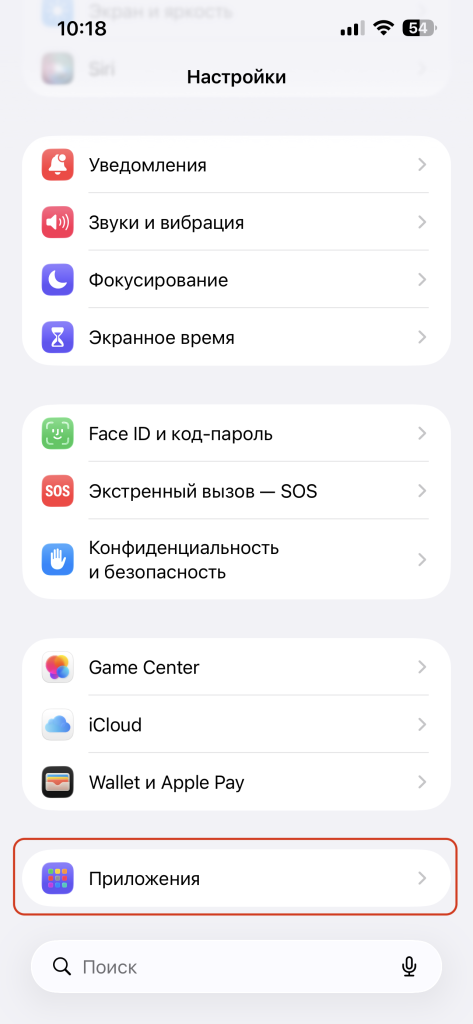
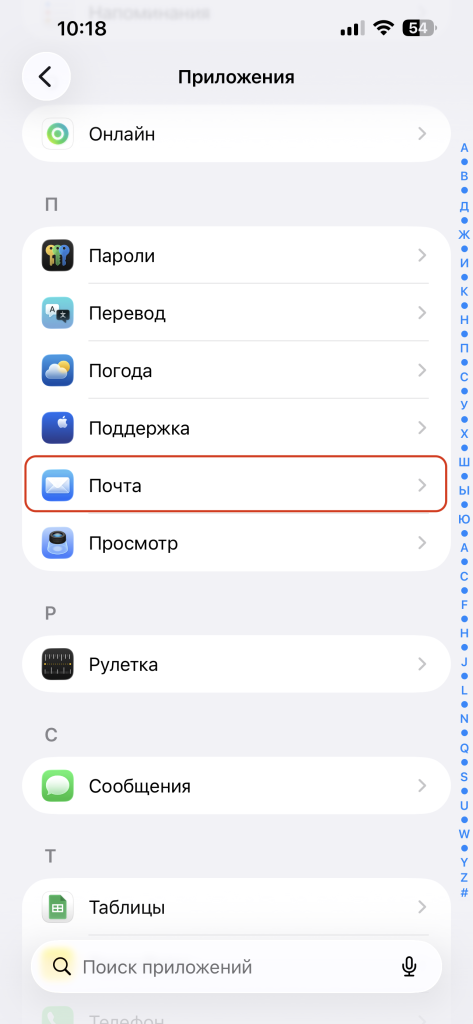
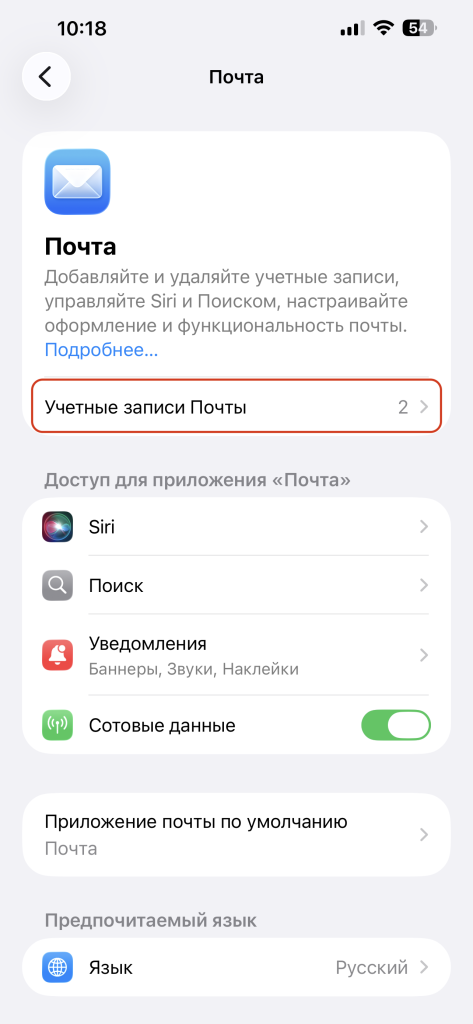
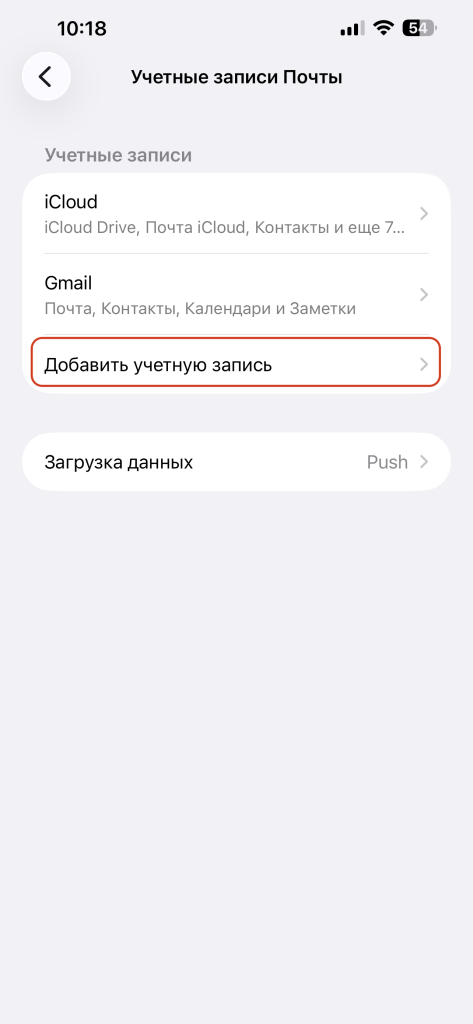
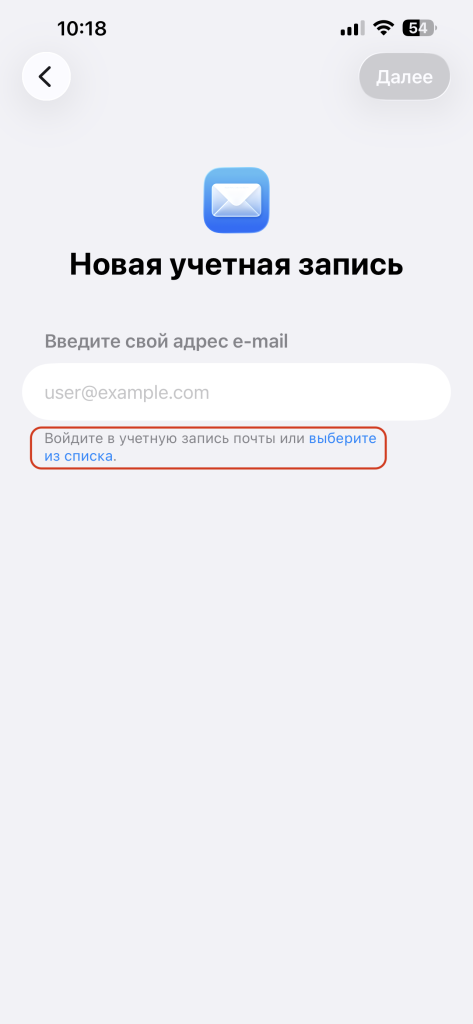
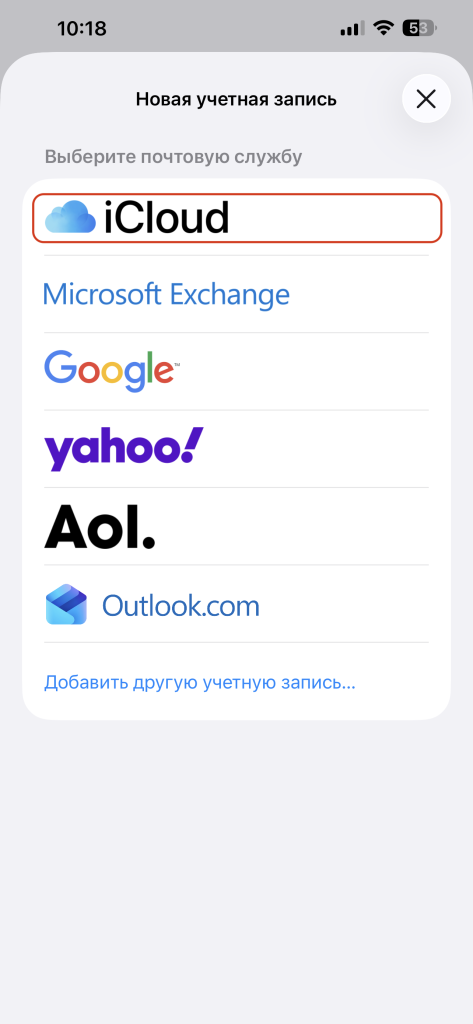
- Создаем чистый аккаунт. Открываем «Настройки» iPhone, листаем вниз до раздела «Приложения» и находим «Почту». Дальше переходим в «Учетные записи почты» и жмем «Добавить учетную запись».
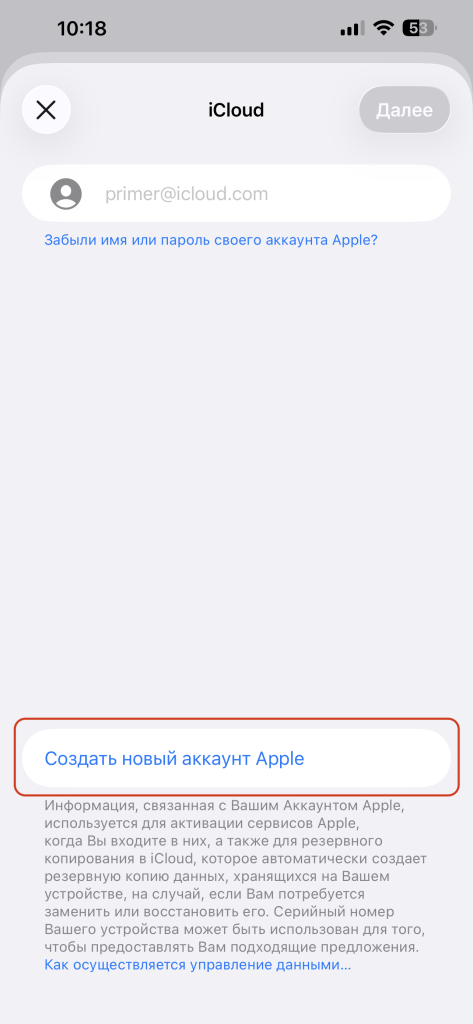
- Для iOS 18: выбираем iCloud как почтовый сервис, затем тапаем «Создать новый аккаунт Apple».
- Для новых версий iOS: жмем на текст «выберите из списка», находим iCloud и кликаем «Создать новый аккаунт Apple».
- Проходим процедуру регистрации. Так ты автоматом создашь себе новый почтовый ящик на домене iCloud и сам Apple ID.
Если в конце, на этапе, где нужно принять "Условия и положения" выдаст ошибку "Не удалось создать новую учетную запись", как у меня, то нужно попробовать просто еще раз нажать кнопку Принять, не закрывая окошко. У меня сработало. Видимо был временный сбой.
-
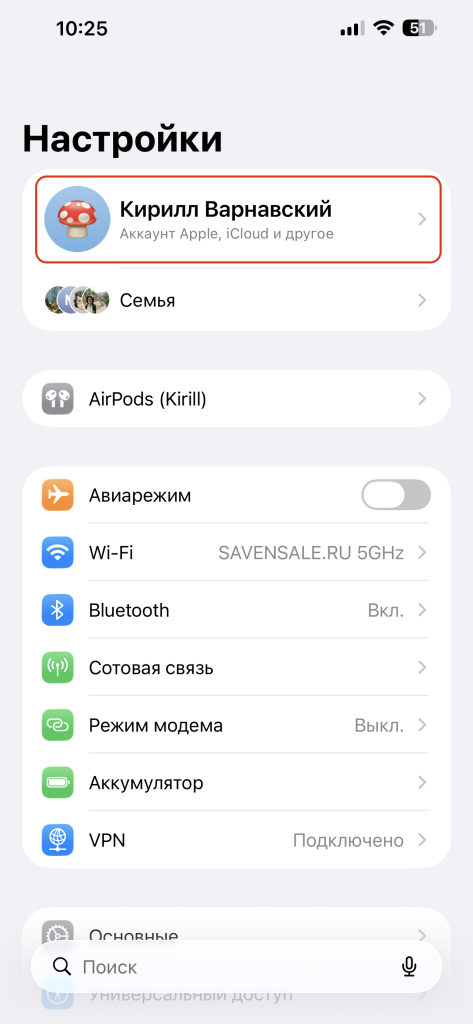
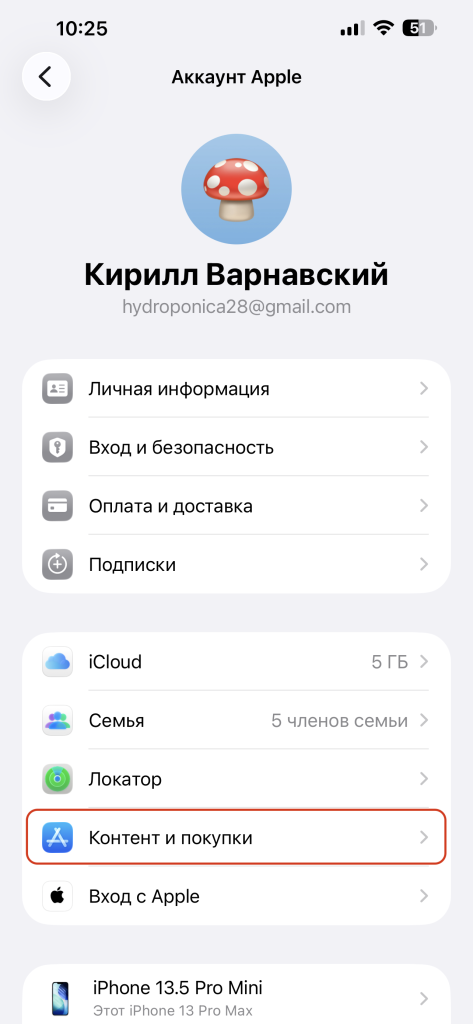
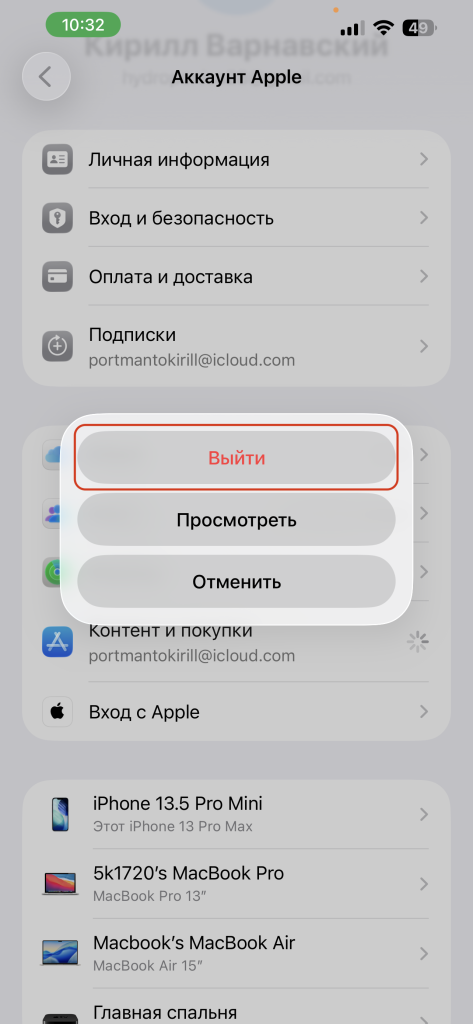
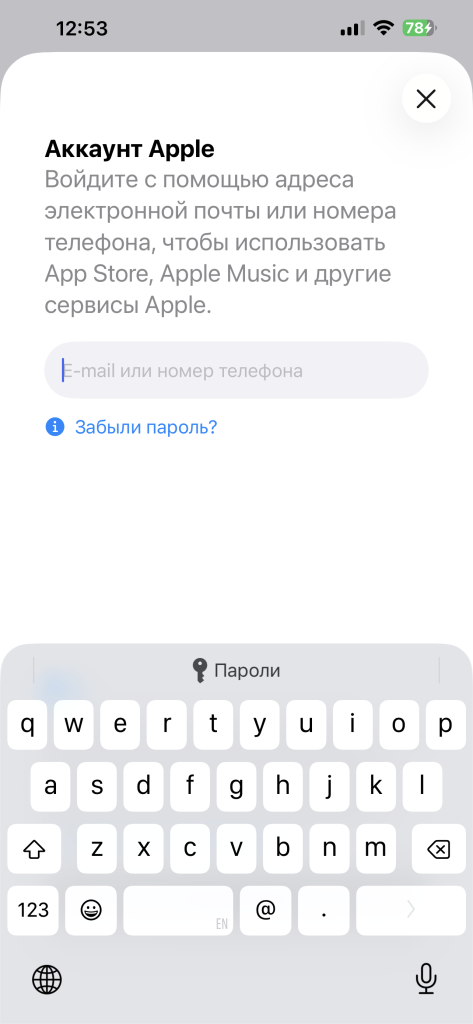
Выходим из старого профиля в магазине. Открываем настройки, в самом верху жмем на Имя и Фамилию, далее Контент и покупки, затем «Выйти», подтверждаем.
-
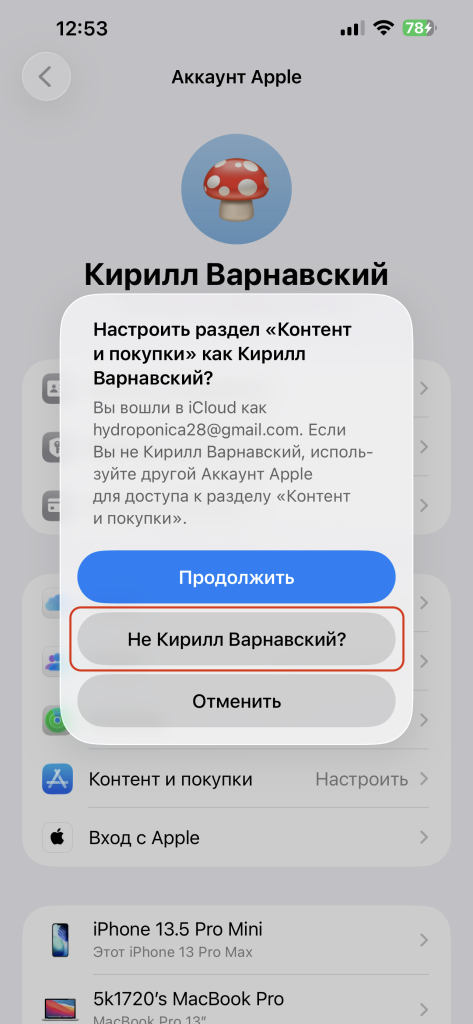
Идем туда же, в Контент и покупки, логинимся под новой учетной записью.
-
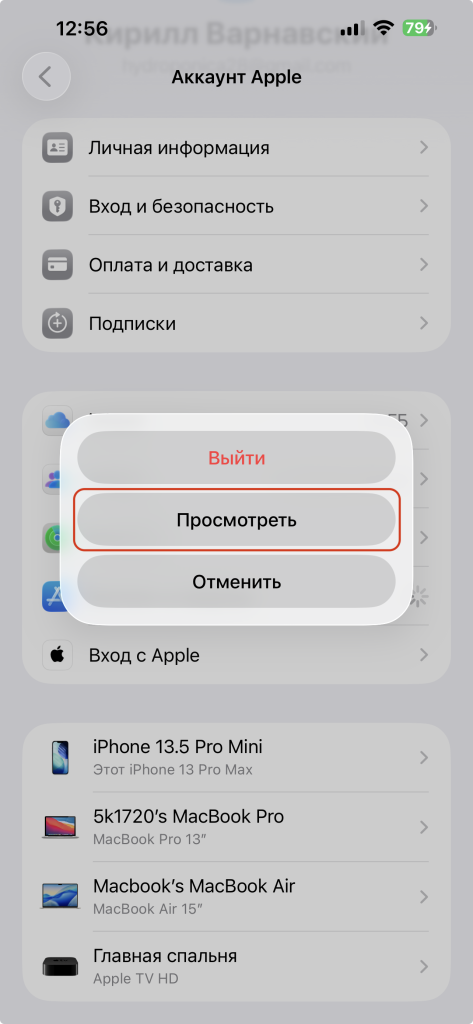
Снова идем в Конент и покупки, только теперь выбираем второй вариант Просмотреть. Вводим пароль, если потребует.
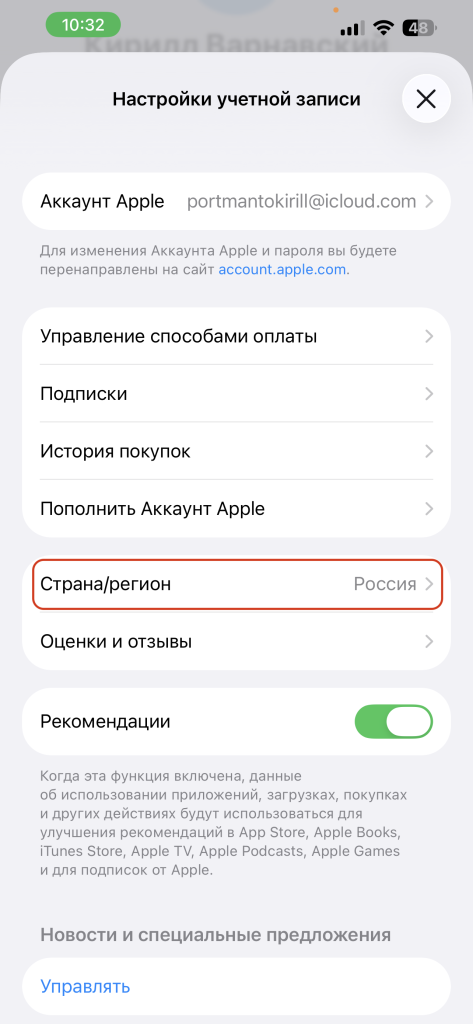
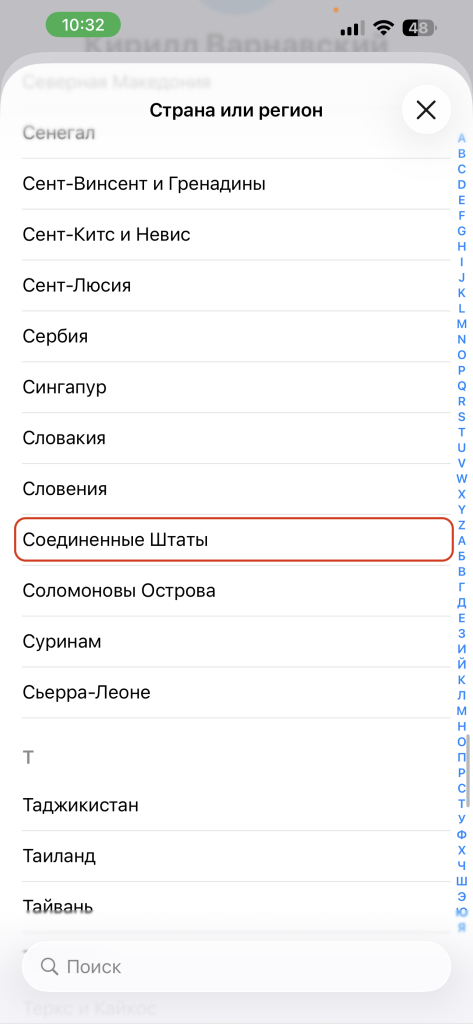
- Теперь переходим в раздел «Страна/регион» (Country/Region) и выбираем Соединенные Штаты (United States).
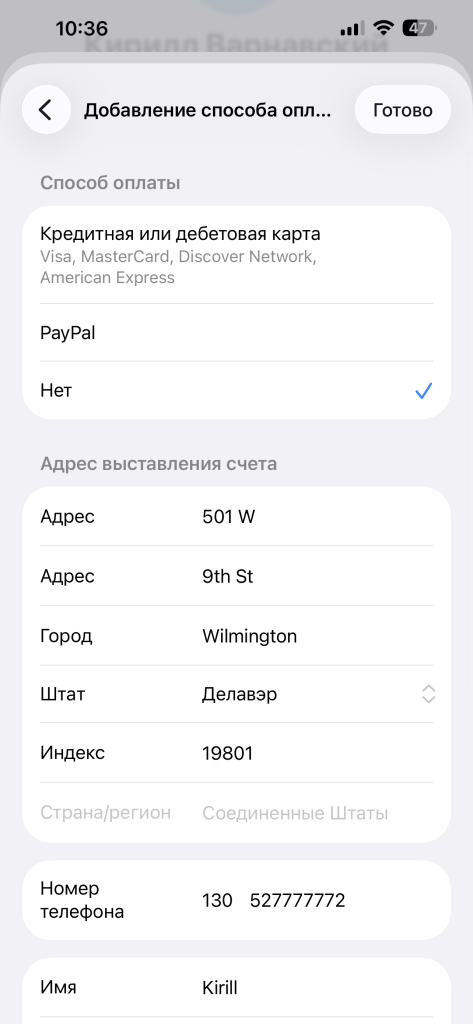
- Это финальный штрих. В графе «Способ оплаты» (Payment Method) обязательно выбираем Нет, чтобы не привязывать карту. Ниже вводим биллинговый адрес безналогового штата Делавэр.
Или просто используй эти данные:
City: Wilmington
State: DE — Delaware
ZIP (индекс): 19801
Phone: +1 302-777-7772
Все, настройка завершена. Теперь у тебя есть полноценный зарубежный аккаунт, с которого можно качать любые недоступные приложения.
Разделение аккаунтов на iCloud для личных данных и зарубежный Apple ID для приложений — самая грамотная практика. Один раз настраиваешь профиль и меняешь его в разделе «Контент и покупки» за пару тапов без ущерба для телефона.
Иногда после обновления iOS бывает такое, что какие-то настройки переименовываются, или меняется их местоположение. Но не расстраивайтесь, если что-то не получается, просто напишите об этом в комментах, и мы обязательно поможем!
Как пополнить счет для платных покупок
Если понадобится купить платное приложение, игру или оформить подписку, российская банковская карта в зарубежном профиле не сработает. Решается это просто: покупаешь гифт-картуЦифровая карта предоплаты с 16-значным кодом для пополнения баланса нужного региона (например, США или Турции) на любом маркетплейсе.
Как погасить код на iPhone:
- Открой App Store и тапни на иконку своего профиля в правом верхнем углу.
- Выбери пункт «Активация кода».
- Нажми «Ввести код вручную» и скопируй туда 16-значный номер, который на карте пополнения.
- Нажми «Активировать» (или Redeem).
- Комментарии