
Можно ли изменить страну для Аккаунта Apple
Эмиграция в цифре: Как изменить страну для Аккаунта Apple и не потерять всё.

Вы переезжаете? Или, может быть, то самое приложение, без которого жизнь не мила, доступно только в американском сторе? А может, вы просто устали видеть надпись «Недоступно в вашей стране» при попытке скачать любимую игру или стриминговый сервис, ушедший из РФ?
В наших реалиях вопрос «цифровой эмиграции» стоит особенно остро. Санкции проредили российский App Store, и смена страны кажется спасательным кругом. Кажется, что это дело пяти минут — зайти в настройки и переключить тумблер.
Остановитесь. Не спешите.
Экосистема Apple устроена сложнее, чем кажется. Это не просто смена флажка в профиле. Это юридический и финансовый переезд вашего цифрового двойника из одной юрисдикции в другую. Одно неверное действие — и вы можете заблокировать себе возможность покупок или потерять доступ к оплаченному контенту.
В этом материале мы, опираясь на официальные регламенты Купертино, разберем, как сменить «прописку» вашего устройства грамотно, безопасно и с первого раза.
Подготовка

Прежде чем лезть в меню настроек, нужно «закрыть долги» перед текущей локацией. Система устроена так, что она не выпустит вас из «родного» магазина, пока вы не оборвете все финансовые привязки. Если вы просто попытаетесь поменять локацию, вы, скорее всего, уткнетесь в ошибку.
Вот чек-лист, который нужно пройти до начала процедуры:
1. Обнуление баланса
Это железное правило. Если на вашем счету Apple ID есть хоть копейка (или цент), смена страны будет заблокирована.
- Что делать: Потратьте остаток. Купите рингтон, дешевое приложение или добавьте недостающую сумму картой, чтобы купить что-то подороже и выйти в ноль.
- Нюанс: Если остаток слишком мал, чтобы его потратить, но система его видит, вам придется писать или звонить в поддержку Apple с просьбой обнулить счет вручную.
2. Отмена подписок
Любая активная подписка — это якорь. Вы не можете переехать в другой регион, пока у вас действует абонемент на Apple Music, Apple TV+ или сторонние приложения.
- Официальное требование: Нужно не просто отменить автопродление, а дождаться окончания оплаченного периода. Пока подписка активна (даже если вы ее уже отменили), смена страны недоступна.
- Лайфхак: Если ждать месяц нет возможности, единственный способ ускорить процесс — обратиться в поддержку Apple. Попросите их «аннулировать подписку немедленно». Они могут сделать это вручную, отключив доступ к услуге прямо сейчас, что разблокирует смену страны.
3. Семейный доступ
Если вы состоите в группе «Семейного доступа», настройка нового местоположения для вас закрыта. Вы не можете быть в одной цифровой «семье» с людьми из разных стран.
- Решение: Выйдите из семейной группы. Если вы организатор — распустите группу.
4. Предзаказы и прокат
Убедитесь, что у вас нет незавершенных предварительных заказов, незавершенных возвратов средств или взятых напрокат фильмов, срок аренды которых еще не истек.
5. Новый способ оплаты (Важный нюанс)
Здесь кроется главная ловушка, но есть и хорошие новости от техподдержки. Требование привязки карты зависит от вашего «багажа»:
- ЕСЛИ у вас есть действующие подписки (например, iCloud+): Система обязательно потребует привязать валидную банковскую карту новой страны. Без этого вы не сможете завершить смену страны, так как Apple должна знать, откуда списывать деньги за продление облака.
- ЕСЛИ у вас нет никаких активных подписок: Привязка карты не обязательна. В процессе смены страны вы сможете выбрать вариант «Нет» в графе оплаты или пропустить этот шаг, если ваша цель — просто скачивать бесплатные приложения.
Вывод: Хотите сменить регион «малой кровью» без зарубежной карты? Отключите абсолютно всё, включая платный iCloud (перейдите на бесплатные 5 ГБ), и тогда система пропустит вас без ввода платежных данных.
Процесс смены региона
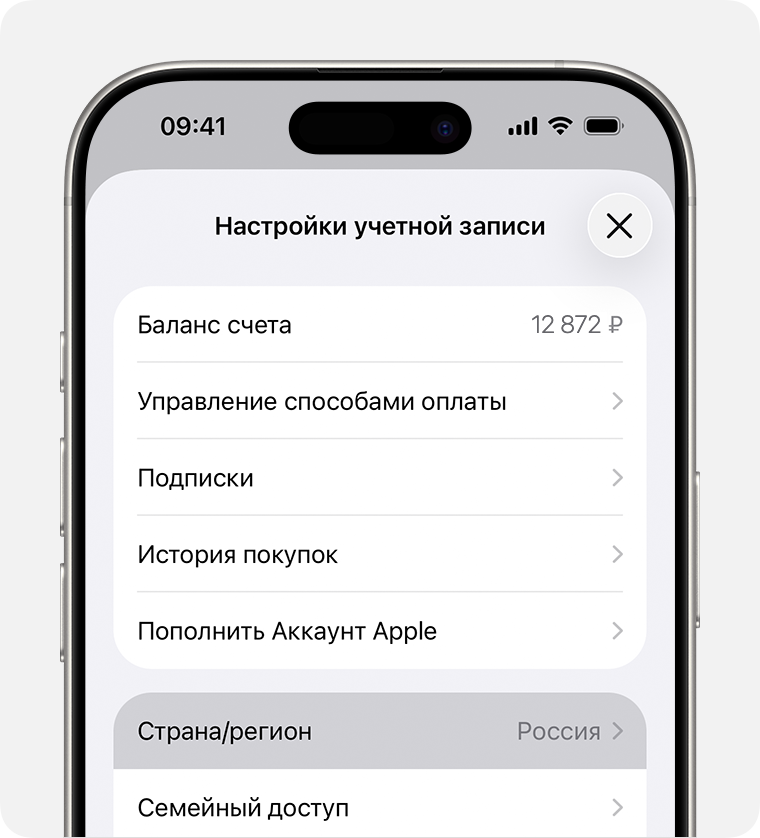
Если вы выполнили все пункты выше: баланс ноль, подписок нет, семьи нет — можно приступать. Изменить настройки можно с любого вашего устройства.
Используем iPhone или iPad
Это самый быстрый способ.
- Откройте приложение «Настройки».
- Нажмите на свое имя в самом верху (ваш баннер Аккаунта Эпл).
- Выберите пункт «Контент и покупки».
- В появившемся меню нажмите «Просмотреть». Возможно, потребуется Face ID или Touch ID.
- Нажмите на пункт «Страна и регион».
- Выберите «Изменить страну или регион».
- В длинном списке найдите нужную страну.
- Примите «Положения и условия» (это обязательно).
- В правом верхнем углу нажмите «Принять» еще раз для подтверждения.
- Критический момент: На экране ввода данных карты или способа оплаты выберите «Нет» (если у вас нет подписок) или введите данные новой зарубежной карты (если планируете платить). Также укажите любой реальный адрес и индекс в новой стране (можно взять адрес отеля или кафе с Google Карт).
Если данные приняты, поздравляем — смена произошла. Магазин автоматически перезагрузится и покажет витрину новой страны.
Используем Mac или ПК
Если телефона под рукой нет, можно использовать компьютер.
- Откройте приложение «Музыка» или приложение Apple TV.
- В строке меню вверху экрана выберите «Учетная запись» -> «Настройки учетной записи».
- Прокрутите вниз до раздела «Обзор учетной записи Эпл».
- Нажмите на ссылку «Изменить страну или регион».
- Далее процедура идентична: выбор локации, принятие оферты, ввод платежных данных (или выбор «Нет»).
Через браузер (Веб-версия)
- Зайдите на сайт appleid.apple.com.
- Авторизуйтесь.
- Перейдите в раздел «Персональные данные».
- Выберите пункт «Страна/регион».
- Следуйте инструкциям на экране.
Последствия и риски
Вы должны четко понимать, что влечет за собой смена региона. Это не бесследная процедура.
Потеря истории покупок В новой стране ваша вкладка «Покупки» в App Store будет девственно чиста. Приложения, которые вы покупали в старом регионе, могут не отображаться в списке покупок нового.
- Совет: Прежде чем сменить настройки, загрузите на устройство все приложения, которые вам дороги. Они останутся на телефоне и будут работать (если разработчик не ограничил их работу географически), но обновить их может быть проблематично без переключения обратно.
Медиатека Apple Music Это боль меломанов. При смене страны ваша медиатека Эпл Music, скорее всего, обнулится. Плейлисты, которые вы собирали годами, исчезнут, так как права на музыку в разных странах разные. Есть сторонние сервисы для бэкапа плейлистов — воспользуйтесь ими до перехода.
Доступность контента Некоторые приложения, фильмы или книги могут быть просто недоступны в новой локации. Например, определенный сервис стриминга может не работать в выбранной стране из-за лицензионных ограничений.
iCloud Data Ваши данные в iCloud (фото, контакты, заметки) останутся в безопасности. Смена страны на них не влияет, так как они привязаны к самому аккаунту, а не к магазину. Однако, если вы оплачивали дополнительное место в iCloud, вам придется переподписаться на него уже по ценам нового региона (и вот тут уже понадобится карта).
Что делать, если кнопки не активны?
Бывает так: вы заходите в настройки, а пункт «Страна/Регион» серого цвета и не нажимается. Или вы видите сообщение о том, что изменить данные невозможно.
Причины:
- Экранное время: Проверьте, не включены ли ограничения в разделе «Экранное время» -> «Контент и конфиденциальность». Часто именно там стоит запрет на изменение настроек учетной записи.
- Активная подписка: Вы могли пропустить какую-то неочевидную подписку внутри приложения. Проверьте список еще раз.
- Сезонный абонемент: Иногда мешают сезонные пропуски в играх или мультимедийных сервисах.
Выводы

Смена региона — это инструмент для реального переезда, а не для цифрового туризма. Эпл намеренно усложняет этот процесс, требуя наличия местной платежной карты, чтобы защитить авторские права и региональные цены.
Если вы все же решились:
- Потратьте все деньги на счете.
- Дождитесь конца всех подписок (или попросите поддержку их отменить).
- Сделайте резервную копию данных.
- Зарубежная карта — только если платите. Согласно информации от поддержки Эпл: если вы избавились от всех платных услуг (включая iCloud+), привязка карты для смены региона не обязательна. Но если вы хотите сохранить место в облаке или пользоваться Эпл Music, вам все же придется оформить карту банка той страны, куда вы «переезжаете».
Помните, что страна вашего аккаунта определяет весь ваш цифровой опыт: от доступных фильмов до цен на приложения. Подходите к этому шагу ответственно. Если вам нужно просто скачать одно приложение (например, локальный банк или службу такси в отпуске), иногда проще создать новый, отдельный Эпл ID для этой страны, чем переносить свой основной аккаунт со всеми рисками потери контента.
Ну, вроде разобрались. Остались вопросы? Свяжитесь с нами, мы порекомендуем, как лучше поступить именно в вашей ситуации. И помните, у нас есть своя зарубежная учетка, и мы можем платно установить вам нужные приложения. Мы всегда открыты и рады быть полезными!
- Комментарии