
Как настроить новый iPhone с нуля

Новый iPhone: инструкция по взлёту. Как настроить его и не сойти с ума
Итак, свершилось. Защитная плёнка снята, в нос ударил тот самый «запах нового Apple», а в руках лежит он — ваш новенький iPhone. Эмоции улеглись, и возникает резонный вопрос: «А что дальше?». Дальше — увлекательное приключение под названием «настройка iPhone», и мы станем вашим проводником в этом дивном новом мире. Забудьте о скучных мануалах, сейчас будет понятная инструкция для тех, кто хочет быстро и безболезненно подготовить свой смартфон к работе. Эта статья — ваш личный гид. Мы пройдём все шаги, от первого «Привет» на экране до загрузки любимых приложений. Поехали!
Шаг 1: Первое включение и базовые параметры. Знакомство начинается!
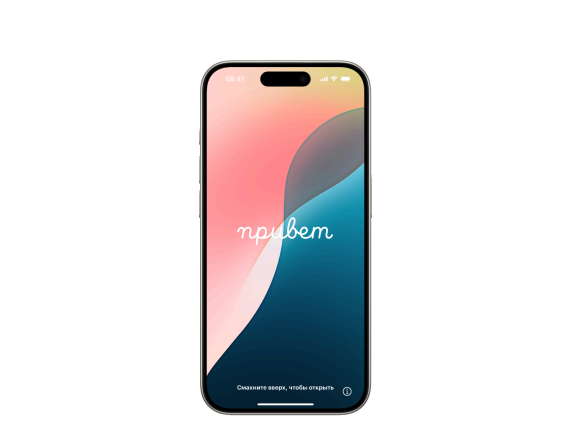
Как только вы нажмёте кнопку включения, Айфон поприветствует вас на разных языках. Это первый этап, и здесь всё интуитивно.
Ваша задача — задать основные параметры системы.
Выбираем язык и регион. Тут без сюрпризов. Просто найдите свой язык и страну. Этот выбор повлияет на формат даты, времени и валюты в App Store.
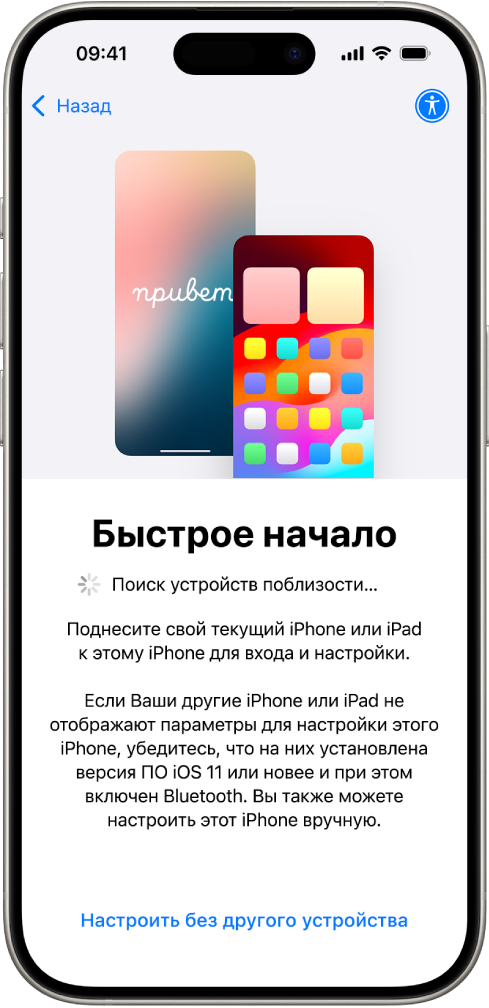
Быстрое начало. Если у вас уже был Айфон со свежей версией iOS, просто поднесите его поближе к новому. На старом устройстве появится предложение помочь с настройкой нового. Магия! Гаджеты обменяются данными, и большая часть параметров, включая пароль от Wi-Fi, переедет автоматически. Это самый быстрый способ «переезда».
Подключение к Wi-Fi. Самый важный пункт на старте. Для всех дальнейших действий — активация, вход в учётную запись, восстановление из копии — нужен стабильный интернет. Выбирайте свою домашнюю или рабочую сеть Wi-Fi, вводите пароль. Он нужен, чтобы ваш новый смартфон смог успешно активировать все службы Apple. Это займёт пару минут. Успешная активация — это, по сути, официальное «рождение» вашего устройства в сети Apple.
На этом этапе закладывается фундамент, так что не торопитесь. Правильная начальная настройка — залог комфортного использования в будущем.
Шаг 2: Безопасность прежде всего. Face ID и пароль
Ваш смартфон — это хранилище личной информации. Поэтому следующий шаг — настройка безопасности.
Apple предлагает два уровня защиты: биометрию и цифровой код. Пропускать этот этап категорически не рекомендуется.
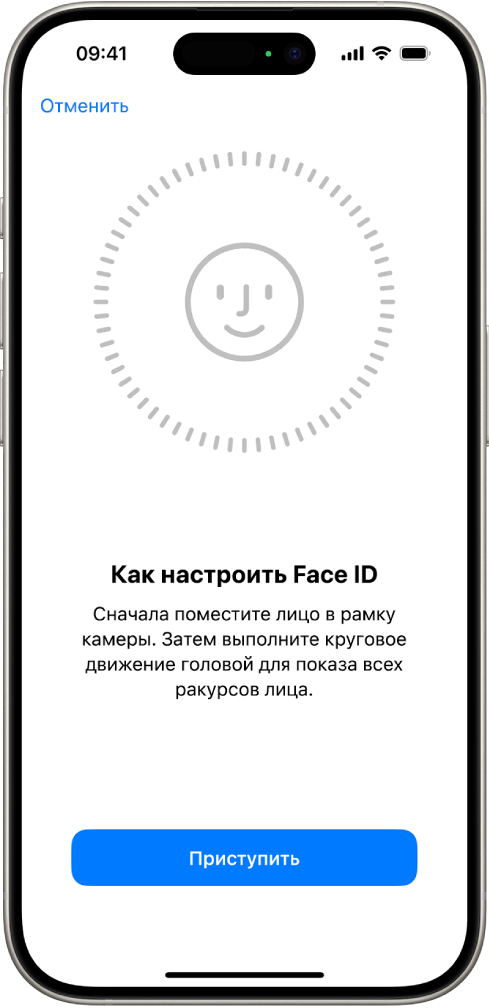
Face ID или Touch ID. В зависимости от модели iPhone, система предложит настроить распознавание лица (Face ID) или отпечатка пальца (Touch ID). Просто следуйте инструкциям на экране. Процесс простой и даже забавный: нужно будет покрутить головой или несколько раз приложить палец к сканеру. Эта функция позволит разблокировать экран, подтверждать покупки в App Store и входить в банковские приложения. Удобно и надёжно.
Создание код-пароля. Это ваш запасной ключ. Если Face ID не сработает, понадобится пароль. Стандартный вариант — 6 цифр, но мы советуем нажать на «Параметры код-пароля» и выбрать более сложный вариант, например, «Произвольный код (цифры+буквы)». Такой пароль взломать практически невозможно. Запишите его куда-нибудь на первое время, чтобы не забыть.
Шаг 3: Перенос данных. Как переехать на новый iPhone без потерь?
Один из самых волнующих моментов. Как перенести все свои фото, контакты и приложения? Есть несколько сценариев.
С предыдущего iPhone. Самый простой путь. Вы можете использовать упомянутую выше функцию «Быстрое начало» или восстановить данные из резервной копии iCloud. Если вы регулярно делали резервный бэкап, просто выберите опцию «Восстановить из копии iCloud», войдите в свою учётную запись Apple ID, и телефон сам скачает всю информацию, включая данные приложений и расположение иконок. Не забудьте поставить оба айфона на зарядку, чтобы не пришлось внезапно начинать все заново.
С Android-смартфона. Для «перебежчиков» у Apple есть специальное приложение — «Перенос на iOS». Его нужно установить на ваш старый Android-смартфон из Google Play. Оно поможет перенести контакты, сообщения, фото и закладки.
Настроить как новый. Идеальный вариант для тех, кто хочет начать жизнь с чистого листа. Никаких старых данных и цифрового мусора. Вы получите абсолютно «чистое» устройство, которое сможете настроить под себя с нуля. Это лучшая настройка для перфекционистов.
Особый случай: головная боль с WhatsApp
А теперь о ложке дёгтя. Вероятно, самый большой геморрой при переезде с Android на iPhone — это перенос истории чатов WhatsApp. Мессенджер использует разные системы для резервных копий: Google Drive на Android и iCloud на iOS. Официальный инструмент переноса внутри приложения «Перенос на iOS» существует, но, скажем честно, работает он не всегда идеально. Процесс нужно запускать именно на этапе первоначальной настройки, и если что-то пойдёт не так, второго шанса не будет. Увы, нет 100% гарантии, что все ваши переписки, фото и видео из чатов переедут в целости и сохранности. К этому нужно быть морально готовым.
Шаг 3.5: Можно проще? Конечно! Наша услуга по переносу данных
Чувствуете, как от всех этих «резервных копий» и «переносов» начинает дёргаться глаз? Понимаем.
Перенос данных — это ответственный процесс, где всегда есть риск что-то потерять или сделать не так.
Именно поэтому мы всегда предлагаем нашу помощь.
Наша услуга по переносу данных — это ваш билет в мир спокойствия.
Вместо того чтобы тратить время и нервы, вы можете просто доверить свой новый айфон нашим специалистам.
Что мы сделаем:
Проанализируем ситуацию. Оценим объём данных на вашем старом устройстве (будь то Android или старый iPhone) и выберем оптимальный способ переноса.
Перенесём всё возможное. Мы аккуратно переместим ваши контакты, фотографии, видео, календари и заметки. Мы также инициируем перенос чатов WhatsApp, предупредив о всех возможных рисках.
Сэкономим ваше время. Процесс может занять от 30 минут до нескольких часов в зависимости от объёма информации. Всё это время вы можете спокойно пить кофе и предвкушать знакомство с новым гаджетом, а не сидеть над двумя экранами.
Гарантируем безопасность. Мы работаем с вашими данными с максимальной конфиденциальностью и осторожностью.
Полнота процедуры. Восстановим приложения банков, так как это часть вашей экосистемы, и мы это отлично понимаем.
Эта услуга — идеальное решение для тех, кто не хочет вникать в технические тонкости, боится потерять важную информацию или просто ценит своё время.
Просто скажите нам при покупке, что вам нужна помощь с настройкой, и ваши пожелания, и мы всё сделаем.
Шаг 4: Apple ID. Ваш ключ ко всему
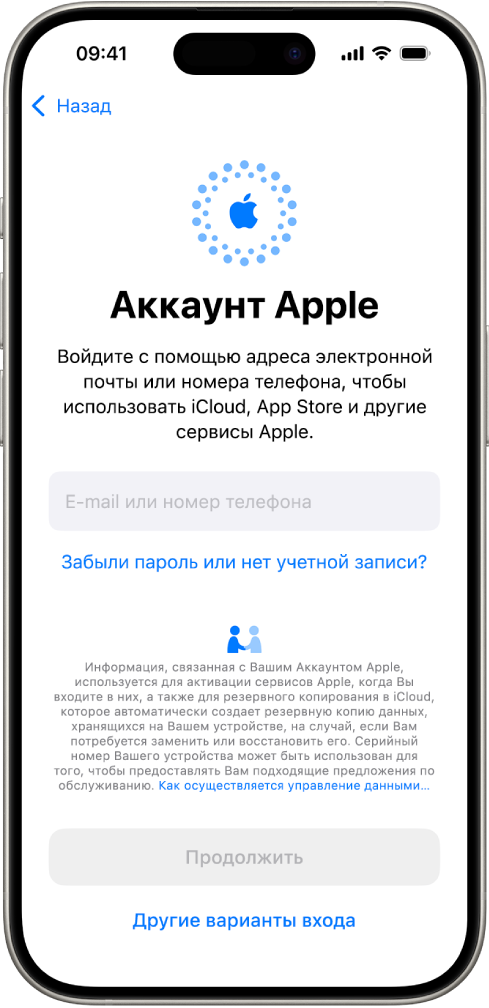
Apple ID — это ваша универсальная учётная запись для всех сервисов Apple. Без неё ваш iPhone — просто красивый гаджет. Она открывает доступ к App Store, iCloud, iMessage, FaceTime. Если у вас уже есть Apple ID, просто войдите. Если нет — создайте. Сразу же включите двухфакторную аутентификацию для защиты. После входа в учётный запись, айфон предложит заняться настройкой основных сервисов.
Шаг 5: Персонализация. Делаем iPhone уникальным
Базовая настройка завершена, теперь время для творчества!
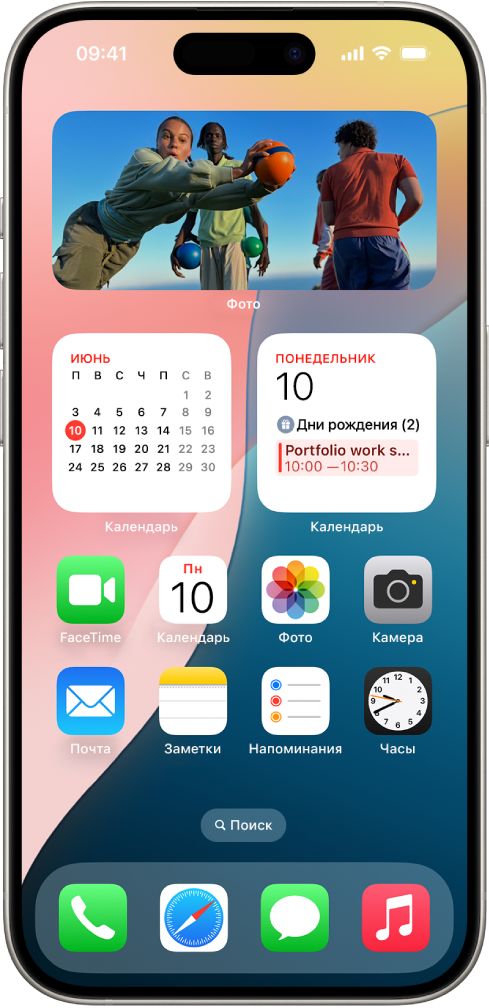
Рабочий стол и виджеты. Размещайте виджеты погоды или календаря прямо между иконками. Создавайте «Смарт-стопки» — виджеты, которые меняются в течение дня.
Пункт управления. Зайдите в «Настройки» → «Пункт управления» и добавьте туда кнопки, которыми пользуетесь чаще всего: фонарик, диктофон, режим энергосбережения.
Фокусирование. Мощнейший инструмент для концентрации. Вы можете создать профили «Работа» или «Отдых» и для каждого выбрать, кто и какие приложения могут вас беспокоить.
Шаг 6: Важные системные настройки, о которых вы могли не знать
Чтобы полностью настроить iPhone, стоит заглянуть поглубже в системные параметры.
Настройка Siri. При первом запуске система предложит активировать голосового помощника. Функция «Привет, Siri» позволяет вызывать ассистента без помощи рук.
Конфиденциальность. В разделе «Настройки» → «Конфиденциальность и безопасность» можно управлять доступом приложений к вашей геолокации, контактам, фото и микрофону.
Аккумулятор. Включите опцию «Оптимизированная зарядка» в настройках аккумулятора. Эта функция анализирует, как вы используете свой iPhone, и продлевает жизнь батареи.
Шаг 7: App Store и первые загрузки
Финальный рывок! Открывайте App Store — магазин, где живут миллионы приложений. Войдите под своим Apple ID. Для начала скачайте джентльменский набор: мессенджеры, социальные сети, банковские клиенты. App Store сам предложит вам подборки популярных и полезных программ.
Поздравляем! Ваш iPhone готов к работе. Вы прошли весь путь: от первой активации до установки приложений.
Конечно, полная настройка айфона — процесс творческий. Но эта инструкция поможет вам сделать самый важный первый шаг. А если на каком-то этапе возникли трудности или вы просто не хотите рисковать данными, помните, что после удачной покупки наши специалисты всегда готовы помочь с переносом и базовой настройкой.
Исследуйте, творите и получайте удовольствие от вашего нового iPhone!
- Комментарии