
Как очистить кэш на iPhone

Генеральная уборка iPhone
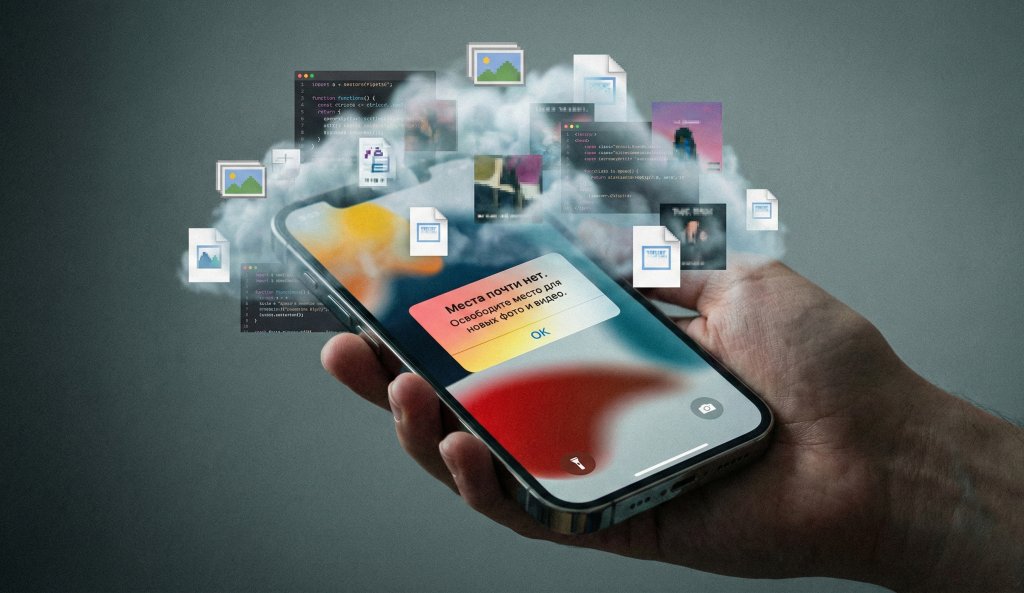
Ваш iPhone снова намекает, что память переполнена? Не спешите паниковать и удалять гигабайты фотографий с отпуска или любимые видео с котиками. Часто проблема кроется в невидимом враге — временных файлах. Со временем ваш быстрый и легкий смартфон начинает «тяжелеть», обрастая цифровым мусором. Сегодня разберемся, как работает очистка системы и приложений и как заставить устройство летать, не прибегая к магии.
Что такое кэш и зачем его вообще трогать?
Давайте по-простому. Кэш — это буферная зона. Когда вы листаете ленту соцсетей, слушаете музыку онлайн или открываете тяжелые сайты, iOS сохраняет кусочки данных (картинки, скрипты, обложки альбомов) во внутреннее хранилище. Это делается из благих побуждений: чтобы в следующий раз контент загрузился мгновенно, не тратя ваш мобильный трафик.
Но есть нюанс. Со временем этот «полезный багаж» превращается в бесполезный груз. Каждое приложение копит свои мегабайты, которые быстро превращаются в гигабайты. И вот тут очистить эти завалы становится делом чести, если вы не хотите видеть надоедливое уведомление «Места почти нет». В отличие от некоторых других систем, iPhone старается управлять этим сам, но иногда ему нужна ваша твердая рука. Правильная очистка не только освободит место, но и уберет мелкие подтормаживания интерфейса.
Telegram: главный пожиратель памяти (и как его усмирить)

Если у вас установлен Telegram, то 90% вероятности, что именно он съел свободное место. Присланные открытки, видео с утренников, мемы и голосовые сообщения — всё это оседает в памяти мертвым грузом. К счастью, разработчики сделали идеальный инструмент, позволяющий очистить лишнее за пару секунд.
Как очистить кэш Telegram вручную:
- Открываем приложение и идем в Настройки.
- Выбираем раздел Данные и память.
- Нажимаем Использование памяти. Перед вами появится наглядная диаграмма, показывающая, чем именно забит телефон.
- Нажимаем кнопку Очистить весь кэш.
Не бойтесь этой кнопки! Это действие не удаляет ваши чаты, переписки или важные файлы навсегда. Оно просто стирает их копии из памяти телефона. Если вы захотите посмотреть старое фото снова, просто нажмите на него в чате, и оно загрузится из облака за секунду.
Как настроить автоматическую очистку:
Чтобы не заниматься этим вручную каждый месяц, настройте автоудаление здесь же, в меню «Использование памяти».
- Найдите ползунок Максимальный размер кэша. Поставьте ограничение, например, в 5 ГБ. Как только «мусор» превысит этот лимит, Telegram сам удалит самые старые файлы.
- В пункте Хранить медиа выберите срок, например, «1 месяц». Всё, что старше, будет удаляться с устройства (но останется в истории чатов на серверах Telegram). Такая очистка происходит в фоновом режиме и незаметна для глаз.
WhatsApp и другие мессенджеры
С WhatsApp ситуация сложнее. У него нет одной кнопки «Сделать хорошо». Кэш как таковой почистить нельзя, можно только удалить конкретные «тяжелые» переписки.
Зайдите в Настройки -> Данные и хранилище -> Управление хранилищем.
Вы увидите список чатов, отсортированный по весу. Пройдитесь по самым «тяжелым» и удалите ненужные видео. Часто бывает, что один-единственный групповой чат с поздравлениями занимает 2–3 ГБ.
Радикальный метод для приложений: Удалить и забыть (на минуту)
В iOS есть особенность: система не дает пользователю прямого доступа к кэшу сторонних программ. Вы не найдете системной кнопки «Сбросить кэш» для условного Instagram или TikTok, которые могут раздуваться до невероятных размеров.
Зайдите в Настройки -> Основные -> Хранилище iPhone. Подождите загрузку списка. Вы увидите, сколько места занимает само приложение, а сколько — его «Документы и данные». Часто программа весит 200 МБ, а мусора в ней — на 3 ГБ.
Единственный действенный путь очистить место — полная переустановка:
- Нажимаем на программу в списке.
- Выбираем Удалить приложение (именно удалить, а не сгрузить!).
- Подтверждаем действие.
- Идем в App Store и скачиваем приложение заново.
После переустановки кэш обнулится. Вам придется заново ввести логин и пароль, но это освободит массу места.
Тяжелая артиллерия: Резервное копирование и восстановление
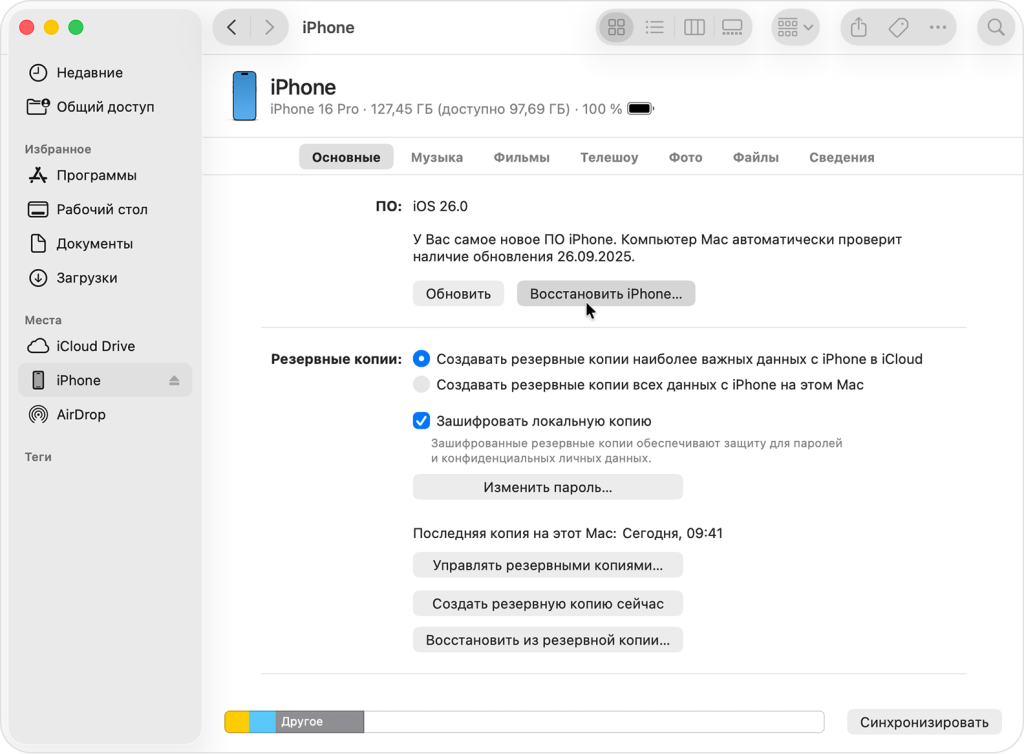
Это самый надежный способ, который лечит даже «фантомную память». Знакомая ситуация: вы удалили кучу видео, корзина пуста, а свободного места не прибавилось? Зато раздел «Системные данные» (или «Другое») предательски вырос.
Это классическая ошибка индексации. iOS «забывает» освободить блоки памяти после удаления файлов. Резервное копирование решает проблему кардинально: оно сохраняет только реальные данные, оставляя «глюки» и мусор за бортом. При восстановлении система записывает каждый файл начисто, структурируя хранилище.
Вам понадобится компьютер (Mac или ПК с Windows) и кабель.
Шаг 1: Создаем полную копию
- Подключите iPhone к компьютеру кабелем.
- Откройте Finder (на Mac с macOS Catalina и новее) или iTunes (на Windows и старых macOS).
- Выберите свой iPhone в боковом меню или нажмите на иконку устройства. Если спросит — нажмите «Доверять этому компьютеру».
- В блоке «Резервные копии» выберите «Создать резервные копии всех данных с iPhone на этом компьютере».
- Важно: Обязательно поставьте галочку Зашифровать локальную копию. Если этого не сделать, в копию не попадут ваши пароли, данные «Здоровья» и настройки Wi-Fi. Вам придется вводить всё вручную.
- Нажмите Создать резервную копию сейчас и дождитесь окончания.
Шаг 2: Восстанавливаем
Когда копия создана (проверьте дату и время последней копии), можно приступать к лечению.
- Там же, в меню Finder/iTunes, нажмите кнопку Восстановить из копии...
- Выберите только что созданный бэкап.
- Нажмите Восстановить и ждите. iPhone перезагрузится.
В результате вы получите точную копию своего телефона со всеми фото и переписками, но системный раздел с огромной вероятностью «похудеет» до нормальных размеров.
К чему это мы.
Борьба за свободные гигабайты — это не магия, а цифровая гигиена.
- Начните с Telegram — это даст самый быстрый результат.
- Не бойтесь удалить и переустановить «растолстевшие» соцсети.
- Используйте трюк с iTunes/Finder раз в полгода, чтобы убрать системный мусор и «фантомные» файлы.
Ваш iPhone скажет вам спасибо быстрой работой, а вы забудете о сообщениях про нехватку памяти.
Если «домашняя магия» не сработала — несите гаджет к нам. Мы видели всё (и даже больше), поэтому быстро найдём корень проблемы и предложим простое решение. Без нервов и лишних трат.

- Комментарии