


 5.0
 4.9


Как отвязать Apple Watch от Айфона


Отвязка Apple Watch от iPhone — процесс, с которым сталкивается каждый владелец умных часов от Apple при продаже, передаче устройства другому человеку, сдаче в ремонт в наш сервис или покупке нового смартфона в нашем магазине. На первый взгляд процедура кажется простой, но она таит в себе ряд важных нюансов, игнорирование которых может привести к потере данных или блокировке устройства. Безвыходных ситуаций не бывает, но время мы вам точно сэкономим. Что может быть ценнее.
Зачем и когда нужно отвязывать Apple Watch?
Прежде чем перейти к инструкциям, важно понимать, в каких ситуациях отвязка действительно необходима:
- Продажа или дарение: Это самый частый случай. Если вы не отвяжете часы, новый владелец просто не сможет ими пользоваться — сработает защита Activation Lock (Блокировка активации), привязанная к вашему Apple ID.
- Покупка нового iPhone: Чтобы подключить часы к новому смартфону, их сначала нужно отвязать от старого. (Обычно при настройке нового телефона, iOS сама предложит это сделать, но так получается не всегда).
- Обращение в сервисный центр: Для диагностики и ремонта нашим мастерам требуется полный доступ к устройству без привязки к аккаунту.
- Сброс до заводских настроек (решение проблем): Иногда при серьезных программных сбоях полная отвязка с последующим созданием пары заново — единственный способ вернуть часам нормальную работоспособность.
Способ 1: Идеальный сценарий (когда Айфон и часы рядом)
Это самый правильный и безопасный метод. Он гарантированно создает резервную копию и, что самое важное, снимает блокировку активации (Activation Lock).
- Шаг 1: Подготовка устройств Держите Часы и iPhone близко друг к другу. Убедитесь, что оба устройства заряжены (желательно более 50%) и Айфон подключен к интернету (Wi-Fi или сотовая сеть).
- Шаг 2: Приложение Откройте приложение Watch на вашем телефоне. Перейдите на вкладку Мои часы.
- Шаг 3: Выбор часов Нажмите на Все часы. Вы увидите список подключенных устройств.
- Шаг 4: Меню информации Нажмите на иконку i (информация) в кружочке рядом с часами, которые нужно отвязать.
- Шаг 5: Разрыв пары В самом низу открывшегося меню нажмите красную кнопку Разорвать пару с Apple Watch.
- Шаг 6: Подтверждение Появится всплывающее окно с предупреждением. Подтвердите действие, снова нажав Разорвать пару с [Имя ваших часов].
(Нюанс для моделей с GPS + Cellular): Если у вас часы с поддержкой сотовой связи, система спросит, хотите ли вы сохранить тарифный план.
Если вы планируете снова привязать эти же часы к этому же iPhone — выберите Остаться с тарифом.
Если вы продаете часы — выберите Удалить тариф. - Шаг 7: Ввод пароля Apple ID (Критически важно!) Система попросит вас ввести пароль от вашего Apple ID. Это необходимо для отключения функции «Найти iPhone» и снятия блокировки активации (защиты от кражи). Введите пароль и нажмите Отключить (или Разорвать пару).
- Шаг 8: Завершение Начнется процесс создания резервной копии и расторжения пары. Это может занять несколько минут. На экране Айфона вы увидите индикатор прогресса, а на экране часов появится логотип Эпл. Как только вы увидите приветственный экран "Начать использование" на Айфоне и выбор языка на Apple Watch — процесс успешно завершен.
Способ 2: Если iPhone нет рядом, он сломан или утерян
Что делать, если iPhone сломался, вы его уже продали или потеряли? В этом случае вы можете стереть данные прямо с самих часов.
Шаги для сброса на самих Часах:
- Нажмите коронку Digital Crown, чтобы перейти к списку приложений.
- Откройте Настройки (иконка шестеренки).
- Перейдите в раздел Основные.
- Прокрутите в самый низ и выберите Сбросить.
- Нажмите Стереть контент и настройки.
- Введите код-пароль от часов.
- Подтвердите действие.
- Дождитесь завершения процесса до появления экрана приветствия.
Способ 3: Удаленное снятие блокировки активации через iCloud
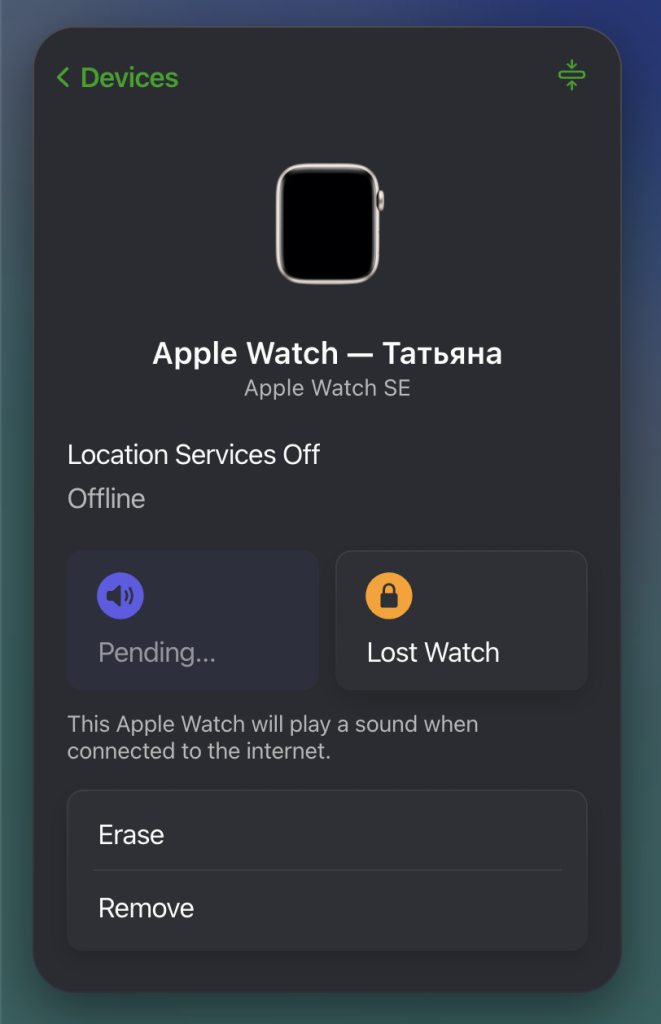
Если вы уже продали или отдали часы, предварительно сбросив их по Способу 2, но забыли отвязать их от своего аккаунта, новый владелец не сможет их активировать. Вам нужно будет отвязать устройство удаленно.
- С любого компьютера или планшета зайдите на сайт iCloud.com.
- Войдите под своим Apple ID (тем же, к которому привязаны часы).
- Откройте веб-приложение Локатор (Find My).
- В верхнем меню выберите Все устройства.
- В выпадающем списке найдите и выберите свои Часы.
- Нажмите Стереть Apple Watch. Следуйте инструкциям на экране (не вводите номер телефона или сообщение для часов, так как вы их продали).
- Самый важный шаг: После завершения стирания, рядом с именем ваших Часов в списке устройств появится значок крестика (X) или кнопка Удалить из учетной записи. Нажмите её!
Частые проблемы и их решения
- Приложение Watch не открывается или "зависает": Попробуйте принудительно перезагрузить iPhone и сами часы (зажать одновременно боковую кнопку и Digital Crown до появления яблока).
- Забыли пароль от Apple ID: Восстановите его на странице iforgot.apple.com. Без него правильно отвязать часы по первому способу не получится.
- Забыли код-пароль от самих часов (Способ 2): Положите часы на зарядное устройство. Нажмите и удерживайте боковую кнопку (не колесико), пока в правом верхнем углу не появится кнопка питания. Долго удерживайте нажатой коронку Digital Crown, пока не появится надпись Стереть контент и настройки. Нажмите Сброс и подтвердите.
Следуя этой инструкции, вы сможете безопасно разорвать пару, сохранив свои данные и подготовив устройство к любым дальнейшим сценариям использования.
- Комментарии


