
Подключение AirPods к iPhone пошагово

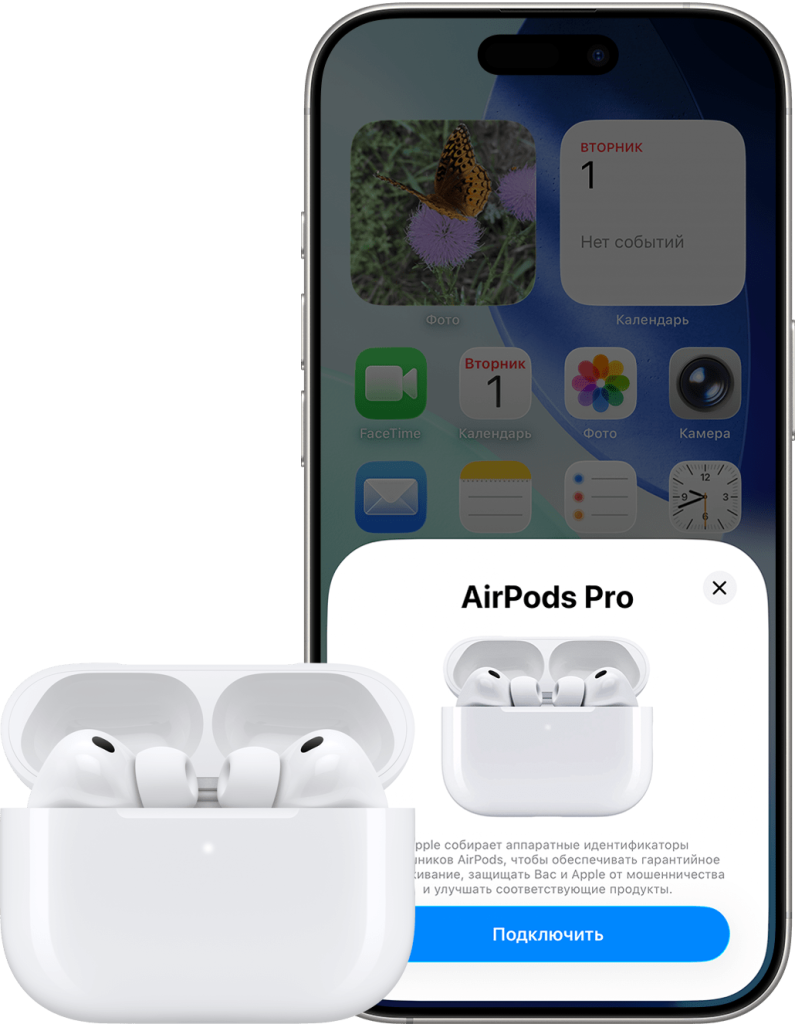
Подключение AirPods к iPhone пошагово
Ты только что распаковал свои новенькие AirPods. Снял пленку (обожаем этот звук, правда?), открыл белоснежный кейс и… ждешь магии. В идеальном мире Apple всё происходит само собой: красивая анимация, один тап по экрану — и ты уже в своем музыкальном космосе. Но техника — дама капризная, и иногда магия дает сбой. Или, может быть, ты подключаешь наушники, которые уже были в употреблении и помнят «бывшего»?
Спокойно, сейчас разберемся. Мы подготовили подробнейшую инструкцию, как подружить твои наушники со смартфоном, даже если они сопротивляются. Читаем, повторяем, наслаждаемся.
Самый простой способ: магия экосистемы
Apple приучила нас к тому, что их устройства понимают друг друга с полуслова. Если у тебя оригинальные AirPods (неважно, первое поколение или свежие Pro) и обновленный iPhone, процедура займет секунд пять, не больше.
Вот как это должно работать в идеале:
- Разблокируй свой iPhone и выйди на главный экран «Домой».
- Поднеси кейс с наушниками к смартфону. Важно: сами «уши» должны быть внутри футляра, а крышка — широко открыта.
- Жди. На экране должна всплыть красивая анимация с вращающимся изображением твоей модели.
- Нажми кнопку «Подключить».
- Система может предложить настроить приветствие Siri или чтение сообщений. Можешь скипнуть и настроить потом, если сейчас лень.
- Готово! Система покажет заряд кейса и каждого наушника отдельно.
Звучит просто, да? Это тот самый Apple Way, за который мы платим деньги. Но что делать, если анимация не появляется, а твой смартфон делает вид, что никаких гаджетов рядом нет? Переходим к плану Б.
План Б: ручное подключение (если магия сломалась)
Иногда автоматика тупит. Это нормально. Может быть, вокруг слишком много радиопомех, или Bluetooth решил отдохнуть. В общем, если красивая картинка не всплыла и подключить AirPods сходу не вышло, берем инициативу в свои руки.
Нам понадобится перевести наушники в режим сопряжения вручную. И тут есть важный нюанс: действия зависят от того, какого поколения у тебя гаджет.
Если у тебя AirPods 1, 2, 3 или AirPods Pro (1-го и 2-го поколения) Здесь всё по классике — ищем механическую кнопку.
- Зайди в Настройки на iPhone -> Bluetooth.
- Возьми кейс (крышка должна быть открыта, наушники внутри).
- Нащупай круглую кнопку по центру задней панели.
- Нажми на неё и держи, пока индикатор не начнет пульсировать белым.
Если у тебя новенькие AirPods 4 или AirPods Pro 3 Apple убрала кнопку с задней панели ради красоты. Теперь она невидимая и сенсорная, находится спереди.
- Зайди в Настройки на iPhone -> Bluetooth.
- Открой крышку кейса (наушники должны быть внутри).
- Найди светодиодный индикатор на передней панели.
- Дважды постучи (сделай двойной тап) пальцем по корпусу прямо под этим индикатором. Или, если не срабатывает, попробуй приложить палец и подержать в этой зоне.
- Индикатор должен замигать белым. Это значит, режим поиска включен.
Как только индикатор запульсировал белым:
- Посмотри на экран смартфона.
- В разделе Другие устройства (внизу списка) появится строчка AirPods.
- Тапни на их название.
Супер, все подключено!
Если ничего не выходит: troubleshooting для самых стойких
Бывает, что ты жмешь кнопку, открываешь крышку, танцуешь с бубном, а телефон всё равно не видит гарнитуру. Или видит, но выдает «Ошибку подключения». Без паники. Вот чек-лист, чтобы оживить систему:
1. Проверь заряд (банально, но факт)
Если кейс разряжен в ноль, никакой магии не случится. Поставь его на зарядку минут на 20. Индикатор должен загореться оранжевым. Если он не горит вообще — возможно, проблема в кабеле или порте. Попробуй беспроводный способ зарядки, если твоя модель это умеет.
2. Грязные контакты — враг коннекта
Это классика. В глубине кейса скапливается карманная пыль и ворсинки. Если мусор попадет на магнитные контакты на дне, наушник не поймет, что он дома, не зарядится и не активируется. Посвети фонариком внутрь. Видишь грязь? Аккуратно почисти сухой ватной палочкой. Никакой воды! Если боишься повредить — заноси к нам, почистим профессионально, работать будет как новое.
3. Сброс настроек (Hard Reset)
Если глюк программный, поможет жесткий сброс. AirPods забудут всё и станут «чистыми».
- Зайди в настройки Bluetooth, нажми «i» рядом с наушниками и выбери «Забыть это устройство».
- Теперь зажми кнопку на кейсе при открытой крышке.
- Держи долго (секунд 15). Индикатор мигнет оранжевым, потом снова белым.
- Всё, сброс готов. Пробуй подключать заново, как в первый раз.
Иногда дело просто в софте. Обновление, кстати, происходит автомагически, вручную его запустить нельзя. Чтобы ускорить процесс:
-
Убери наушники в кейс.
-
Подключи кейс к зарядке.
-
Положи рядом iPhone или iPad с включенным Wi-Fi. Всё установится само, пока наушники заряжаются.
Если один наушник не работает
О, эта боль. Ты вставляешь оба, а музыка играет только в одном. Знакомо? Чаще всего это рассинхрон. Один наушник разрядился быстрее или просто «отвалился». Что делать:
- Убери оба наушника в футляр.
- Закрой крышку и подожди минуту.
- Достань и вставь в уши снова. Обычно это помогает им «найти» друг друга. Если нет — делай полный сброс (см. пункт выше).
Настройка звука: выжимаем максимум
Окей, коннект есть. Но чтобы кайфовать от использования, нужно подкрутить настройки под себя. Зайди в меню Bluetooth и нажми на «i». Что тут интересного?
- Переименуй их. «AirPods (2)» выглядит скучно. Назови их «Взрыв мозга» или «Уши Бэтмена».
- Управление тапом. На обычных версиях ты можешь назначить действие на двойной удар по корпусу: пауза или следующий трек. Причем для левого и правого наушника настройки могут быть разными.
- Автообнаружение. Вынимаешь один — пауза, вставляешь — играет. Удобно, но если ты любишь крутить ухо в руках во время разговора, лучше отключи, чтобы не бесило.
- Микрофон. По умолчанию он автопереключается. Но если один микрофон барахлит, можно заставить работать только тот, что в левом или правом ухе.
Особые фишки Pro-версий
Если ты раскошелился на Pro, тут функционал богаче.
- Шумоподавление. Отсекает гул метро и офисную болтовню.
- Прозрачность. Наоборот, транслирует звук снаружи тебе в уши. Полезно на кассе или переходе.
- Пространственное аудио. Это космос. Гироскопы следят за поворотом головы, и кажется, что ты в кинотеатре. Обязательно включи.
Экосистема: один аккаунт — все устройства
Главный плюс — тебе не нужно каждый раз подключать уши к Макбуку или Айпаду. Если ты залогинен под одним Apple ID, магия сработает сама. Смотришь фильм на ноуте, звонит iPhone — бац, и голос собеседника уже у тебя в ушах.
А еще есть Audio Sharing. Хотите посмотреть кино в поезде с другом?
- Подключи свои уши.
- Ткни в значок AirPlay в плеере.
- Нажми «Поделиться аудио» и поднеси вторые AirPods к телефону. Вуаля, у вас беспроводный кинотеатр на двоих, и каждый регулирует громкость сам.
Осторожно: подделки
Не могу не сказать про это. Рынок завален копиями. Они могут выглядеть идеально, но есть нюансы:
- Звук будет плоским.
- Микрофон — как из бочки.
- Кнопка на кейсе может плохо нажиматься.
- Айфон может написать «Не удается проверить подлинность». Лучшая инструкция по проверке — пробить серийник на сайте. Или брать у проверенных ребят (то есть у нас).
Резюмируем

Как видишь, подключать яблочные гаджеты — дело пары минут, если знать куда жать. Открыл — нажал — слушаешь. Если что-то не так — перезагрузи, почисти, заряди. Техника должна радовать, а не напрягать. А если перепробовал всё, а AirPods молчат как партизаны — забегай к нам. Разберемся, починим или подберем новые. Пусть твой плейлист никогда не кончается, а коннект будет железобетонным!
- Комментарии