
Настройки камеры на iPhone

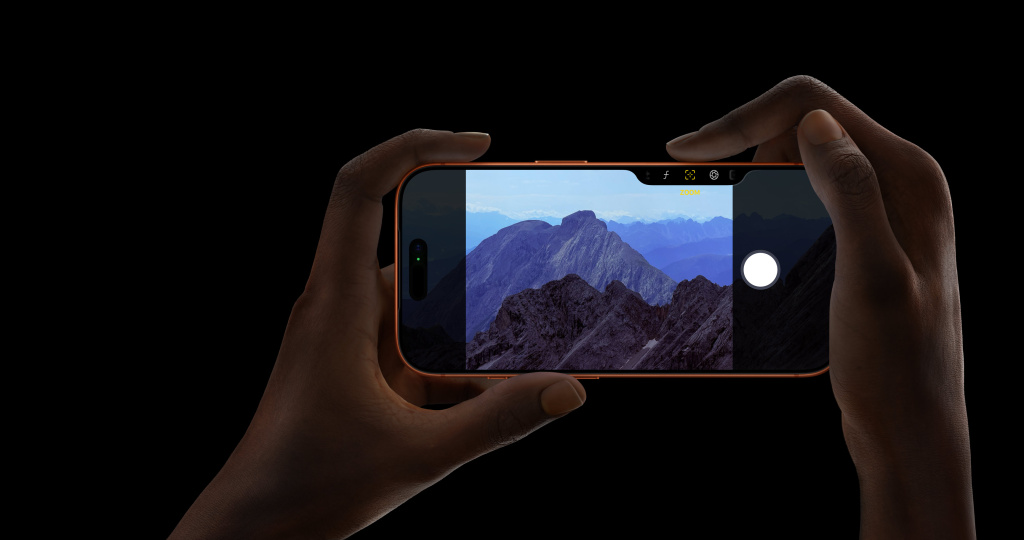
Привет! Давай начистоту: большинство из нас использует камеру iPhone в режиме «навёл и снял». Знакомая ситуация? Закат горит огнём, котик делает что-то уморительное, а блюдо в ресторане выглядит как произведение искусства. Ты достаёшь свой iPhone, щёлкаешь… и получаешь на выходе что-то блёклое и совсем не передающее магию момента. Это, конечно, не трагедия — инженеры Apple не зря едят свой хлеб, и автоматика у них что надо. Но под капотом этого зверя спрятан целый пульт управления, который может превратить обычный снимок на память в настоящую крутую фотографию.
В этом гайде мы залезем в самые дебри, вытащим на свет все полезные фишки и покажем, как одна маленькая настройка может кардинально улучшить качество твоих фото. Готов? Тогда открывай «Настройки» — мы начинаем превращать твой смартфон в мощный инструмент для творчества!
Фундамент. Базовые настройки, которые меняют всё
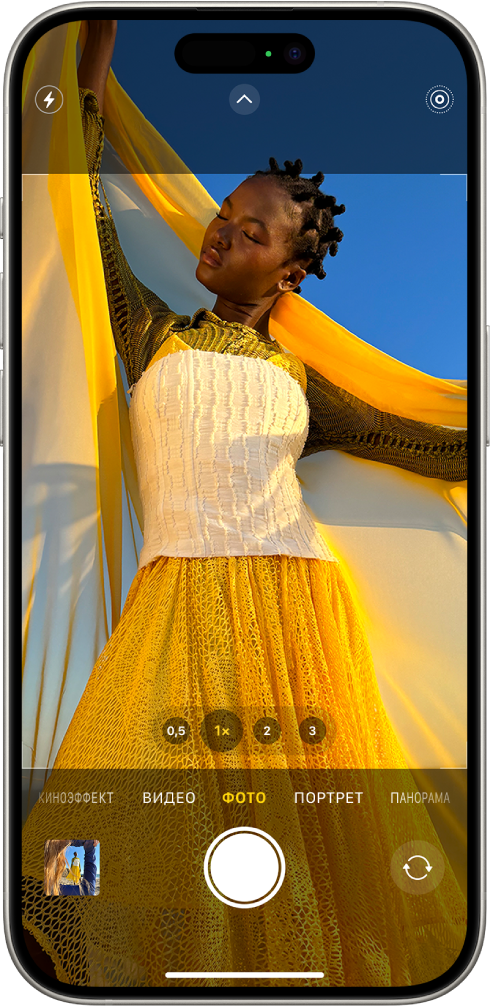
Прежде чем бросаться в бой и открывать приложение «Камера», нужно заложить основу. Наш путь лежит в святая святых — в «Настройки» → «Камера». Именно здесь живёт магия, которая будет работать на тебя постоянно.
- Форматы: HEIC или JPEG? Первый пункт меню — и сразу выбор. High Efficiency (HEIC) — это фирменный формат Apple, который позволяет создавать фото с тем же великолепным качеством, но весящие почти вдвое меньше. Если ты снимаешь много, а место в iCloud не резиновое — это твой выбор. Most Compatible (JPEG) — старый добрый стандарт, который откроется вообще на всём, от бабушкиного компьютера до умного холодильника. Выбирай его, если часто пересылаешь фото на устройства не от Apple. Для владельцев Pro моделей тут есть и третий путь — Apple ProRAW. Это уже тяжёлая артиллерия, дающая максимальную свободу при обработке, но и файлы весят немало. Это лучшая настройка для тех, кто хочет выжать абсолютный максимум из изображение.
- Сетка — твой личный арт-директор. Видишь переключатель «Сетка»? Включай его немедленно и больше никогда не выключай. Серьёзно. Эти четыре тонкие линии, делящие экран на девять равных частей — основа основ композиции. Правило третей гласит: располагай ключевые объекты (например, линию горизонта или глаза человека) вдоль этих линий или на их пересечениях. Такой кадр автоматически воспринимается глазом как более гармоничный и профессиональный. Это, пожалуй, самая простая и эффективная настройка камеры из всех существующих.
- Сохранение настроек: усмири строптивую камеру. Тебя раздражает, что камера каждый раз сбрасывает выбранный режим или настройку экспозиция? Зайди в пункт «Сохранение настроек». Здесь ты можешь приказать своему iPhone запомнить последний использованный режим (например, «Портрет»), выбранный фильтр или стиль, а также ручную корректировку экспозиция. Особенно полезна функция сохранения настройки для Live Photo. Если ты не пользуешься «живыми фото», просто отключи их один раз и сохрани этот выбор.
Управление светом и фокусом. Азы профессиональной съёмки
Теперь открываем приложение «Камера». Пора взять контроль в свои руки.
- Всемогущий тап по экрану и волшебное солнышко. Когда ты наводишь камеру, она сама решает, что в кадре главное. Но её мнение может не совпадать с твоим. Простое нажатие пальцем на экран в той области, где должен быть фокус, решает эту проблему. Появился жёлтый квадратик? Отлично, фокус теперь там. Но это только половина дела. Рядом с квадратиком ты видишь маленький значок солнца. Это твой главный рычаг управления светом. Проведи пальцем по экрану вверх или вниз, и ты увидишь, как меняется яркость изображение. Эта простая ручная настройка экспозиция — ключ к успеху. Снимаешь друга против солнца? Сделай снимок светлее, чтобы было видно его лицо. Фотографируешь закат? Сделай изображение чуть темнее, чтобы цвета стали насыщеннее. Правильная экспозиция способна преобразить любую фотографию.
- Блокировка фокуса и экспозиции (AE/AF Lock). А теперь трюк для продвинутых. Представь, что ты хочешь сделать несколько кадров с одной и той же яркостью и фокусом, но композиция постоянно меняется. Нажми на экран и удерживай палец несколько секунд, пока вверху не появится плашка «Фиксация экспозиции/фокуса». Всё! Теперь, как бы ты ни двигал свой iPhone, эти параметры останутся неизменными. Это невероятно удобно для съёмки динамичных сцен или панорам. Чтобы снять блокировку, просто тапни в любом другом месте экрана.
Режимы и фишки, о которых ты мог не знать
Современная камера iPhone — это не только стандартная съёмка.
- Фотографические стили: фильтры на стероидах. Это не просто фильтры, которые накладываются поверх готового фото. Это умные алгоритмы, которые применяются в момент съёмки. В отличие от фильтров, они не меняют тон кожи, но могут сделать окружающий мир более контрастным или тёплым. Попробуй разные стили в настройках камеры, выбери тот, что по душе, и твои снимки обретут узнаваемый авторский почерк. Эту настройку можно настроить один раз, и она будет работать всегда.
- Магия Live Photo: больше, чем просто анимация. Многие считают Live Photo просто забавной игрушкой. А зря! Эта функция записывает 1,5 секунды до и после нажатия на кнопку затвора. Открой такое photo в галерее, нажми на значок «Live» в углу и увидишь магию:
- Длинная выдержка: Превращает движущуюся воду в шёлковый поток, а огни машин — в световые шлейфы.
- Петля и Маятник: Создают забавные зацикленные видео.
- Выбрать ключевой кадр: Самое полезное! Если на групповом фото кто-то моргнул, просто пролистай ленту Live и выбери идеальный момент, сделав его основным.
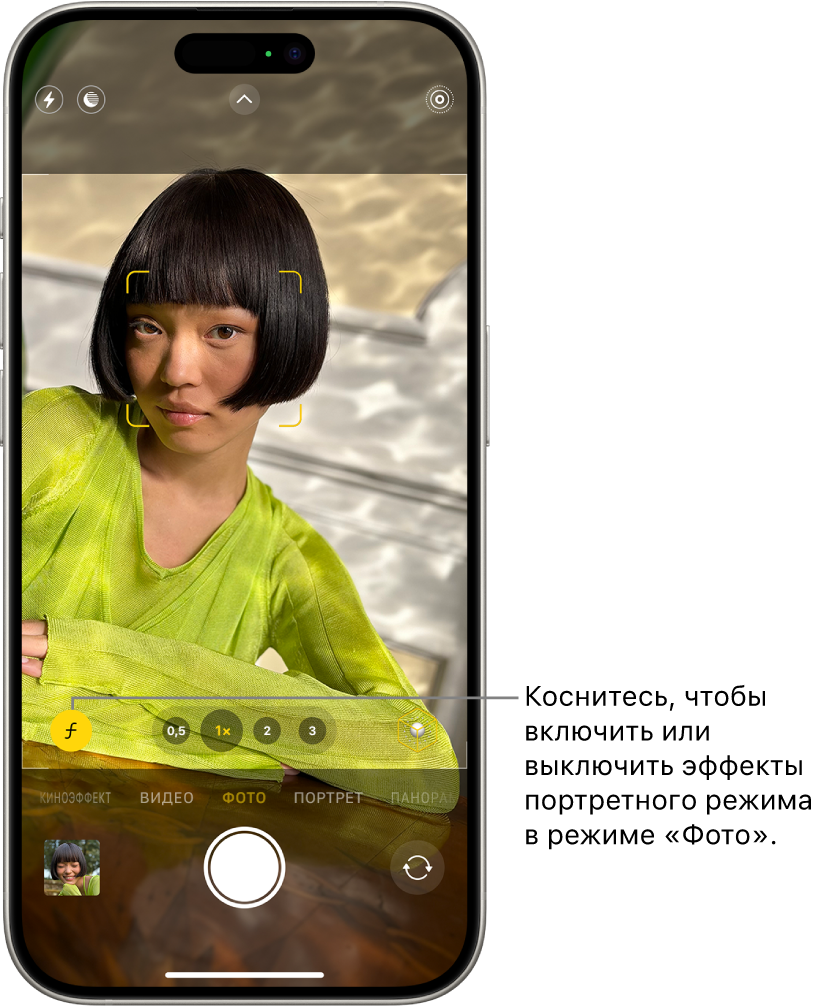
- Портретный режим: не только для людей. Этот режим гениально размывает фон, создавая эффект дорогого профессионального объектива. Но он работает не только с лицами! Снимай в портретном режиме еду, животных, предметы — и получай потрясающую глубину кадра. А на новых моделях iPhone можно даже менять степень размытия и точку фокуса уже после того, как снимок сделан. Эта фотография всегда будет притягивать взгляды.
Маленькие хитрости для большого результата
Напоследок — несколько лайфхаков, которые помогут улучшить твой опыт и итоговое качество снимков.
- Кнопки громкости — твой второй затвор. Чтобы не трясти телефон, нажимая на экран, используй физические кнопки громкости. Это особенно удобно для селфи и при съёмке со штатива.
- Серийная съёмка для того, чтобы поймать нужный момент. Хочешь зафиксировать прыжок или улыбку? Просто сдвинь кнопку затвора влево (или зажми её на старых моделях) — камера сделает целую серию снимков, из которых ты точно выберешь лучший.
- QuickTake для спонтанных видео. Видишь что-то интересное, но нет времени переключаться в видеорежим? Просто зажми кнопку затвора, и начнётся запись видео. Сдвинешь её вправо — запись зафиксируется.
Когда хочется большего: лучшие сторонние приложения
Встроенная камера и редактор в iOS — это мощь. Но иногда душа просит настоящего творчества, которое выходит за рамки стандартных ползунков.
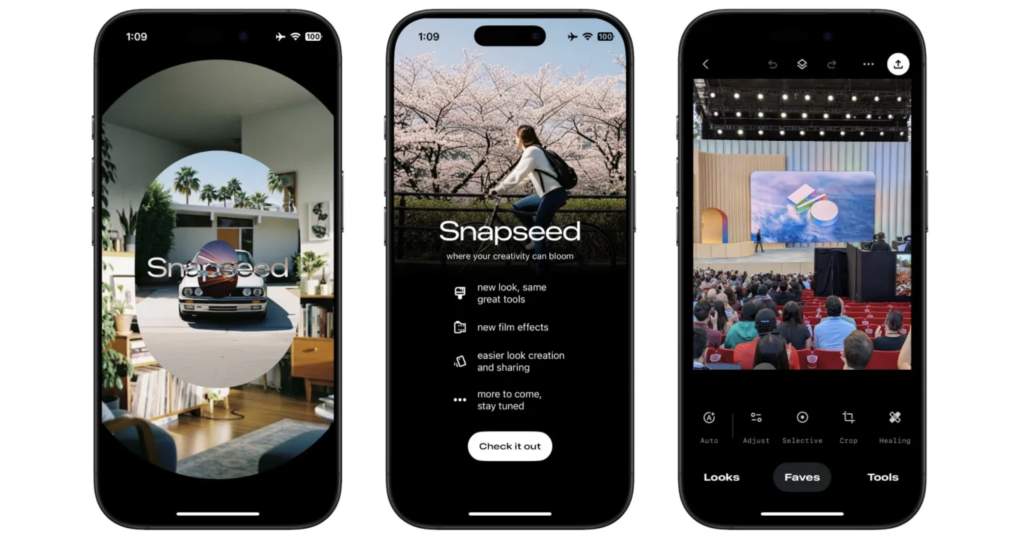
К счастью, в App Store есть несколько бесплатных тяжеловесов, способных превратить ваш iPhone в настоящую фотолабораторию. Если вы ищете полный контроль, ваш выбор — Snapseed от Google. Это как карманный Photoshop: тут вам и кривые, и точечная коррекция, и работа с RAW-файлами, и всё это абсолютно бесплатно и без рекламы.
Для тех, кто гонится не за техническим совершенством, а за атмосферой и стилем, иконой остается VSCO. Это приложение славится своими пресетами, которые имитируют классическую фотоплёнку, придавая снимкам ту самую «ламповую» эстетику.
А если вам нужно всё и сразу — от продвинутой ретуши до создания коллажей и работы с ИИ-эффектами — обратите внимание на Picsart. Не бойтесь экспериментировать: порой именно стороннее приложение помогает найти свой уникальный стиль и довести отличный кадр до совершенства.
Заключение
Вот так, шаг за шагом, твоя камера из «просто камеры» превращается в мощный инструмент для творчества. Главное — не бояться экспериментировать. Попробуй разные настройки, поиграй с экспозицией, включи сетку. Ты удивишься, насколько эта настройка поможет улучшить качество твоих работ. Теперь ты знаешь, как настроить свой iPhone на все сто.
Лучшая камера — та, что у тебя в кармане. А если вдруг с ней что-то пойдёт не так, или захочется обновиться на новую модель с ещё более крутыми возможностями — ты знаешь, куда обращаться.
Удачных кадров!
- Комментарии