
Как удалить приложения на iPhone

Почему удаление приложений на iPhone вызывает вопросы? Отвечаем на вопрос.
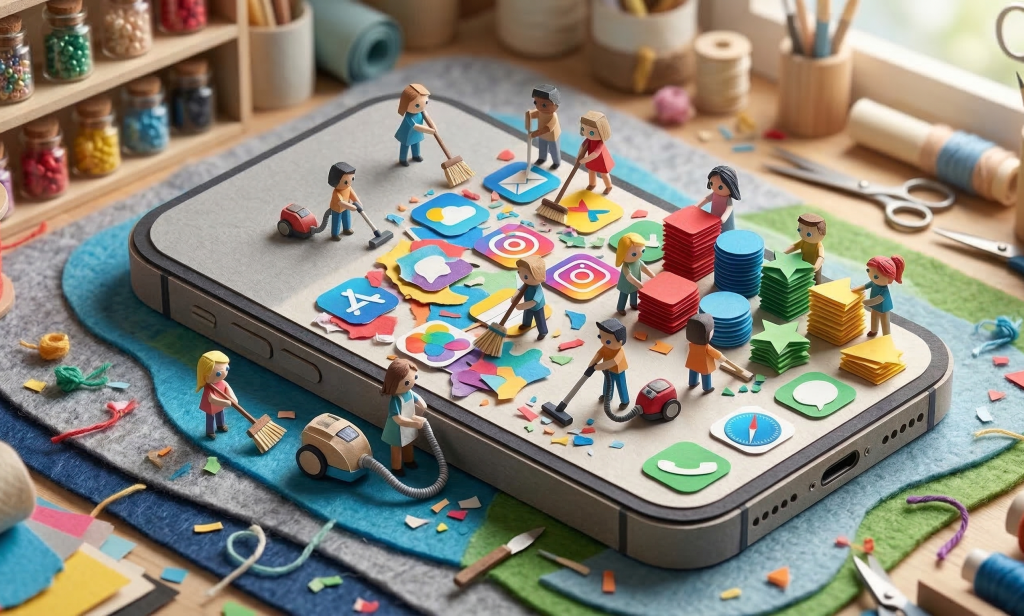
Интерфейс iOS славится своей простотой, но когда дело доходит до генеральной уборки, система диктует свои строгие правила. Apple старается сделать всё интуитивно понятным, но иногда мы всё равно тупим и гуглим, как окончательно удалить приложение, чтобы оно не мозолило глаза и не съедало память. Или там просто нет кнопки удалить. Давайте разберемся, как правильно навести порядок, и какое приложение можно смело сносить, а какое нет.
Основной способ: как удалить с домашнего экрана
Самый классический метод, знакомый всем.
- Нажмите и удерживайте палец на любой иконке, пока весь экран не начнет забавно трястись.
- В левом верхнем углу нужной программы появится минус. Жмите на него.
- Система предложит выбор: удалить приложение полностью или просто убрать его с экрана «Домой» (То есть с рабочего стола).
Если выберете скрыть иконку, приложение просто переедет в скрытые дебри — так называемая библиотека. Чтобы стереть данные с концами, выбирайте именно удалить.
Тотальная зачистка: удаление через меню смартфона
Иногда иконок так много, что искать нужную на рабочих столах — пытка. Тут на помощь приходит настройка хранилища. Открываете Настройки -> Основные -> Хранилище iPhone.
Здесь система покажет список всего добра по размеру. Нажимаете на толстяка, который съел гигабайты, и видите две опции:
- Сгрузить приложение. Сама программа исчезнет, но её данные и сохранения останутся. Удобно, если временно нет места. Потом можно будет установить заново из App Store, и всё вернется на свои места.
- Удалить приложение. Всё, пути назад нет. Документы, кэш и сама прога стираются намертво.
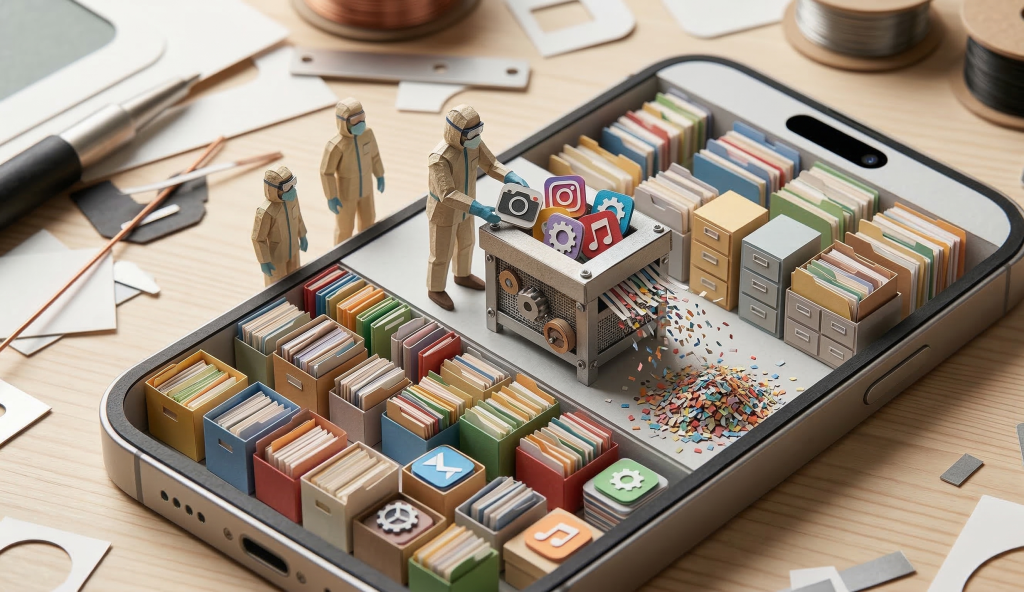
Как удалить системные и предустановленные программы Apple
Раньше Кук-корпорация запрещала удалять встроенный софт. Компас, Акции и Рулетка мертвым грузом висели в отдельной папке. К счастью, эти темные времена позади. Теперь вы можете смело сносить почти любой стандартный App.
Делается это точно так же: зажали экран, нажали минус, подтвердили удаление. Но без фанатизма: телефон, сообщения и сафари стереть не дадут, дадут только убрать их с рабочего стола. И помните: если снесли встроенный калькулятор, это не страшно. За ним всегда можно зайти в AppStore и скачать обратно. Стертое системное приложение легко восстанавливается, не парьтесь.
Продвинутые методы и библиотека
Если вы любите заморочиться, можно вспомнить старую школу — управление через кабель, iTunes и Finder. Раньше это был мастхэв, но сегодня чистка по проводу — скорее экзотика для гиков. Все стало намного проще.
Гораздо полезнее подружиться со свайпами. Свайпните (прокрутите) экран до самого конца вправо. Перед вами откроется умный каталог, Библиотека приложений, где iOS сама раскидала всё по папкам. Зажмите иконку прямо там и выберите стирание. Быстро и без лишних движений. Каждое приложение там как на ладони.
Что делать, если софт не удаляется: решение проблем
Бывает так: жмете в экран, иконки трясутся, а заветного минуса нет. Или в хранилище нужная настройка горит серым, не давая ничего стереть. Без паники, это не вирус.
Чаще всего виноваты встроенные лимиты системы. Идем в раздел ограничений и проверяем доступы. Если там стоит блокировка, то система просто не даст стереть софт.
Проверьте настройку: Настройки -> Экранное время -> Контент и конфиденциальность -> Покупки в iTunes Store и App Store -> Удаление приложений.
Важное уточнение. Если у вас в меню «Контент и конфиденциальность» тумблер выключен, то проблема не в этом. Логика тут такая, если тубмлер выключен, то система не запрещает никаких действий, а если включен, значит стоит ограничение.
Также проблема может быть в корпоративном профиле (MDM), если телефон выдали на работе или он был куплен в сомнительном месте — тут администратор (компания-владелец) решает, какую программу вам можно удалять, а какую нет.
Иногда в одной партии, случайно может приехать телефон или планшет, которые изначально были отгружены, к примеру – для некоего Испанского или Немецкого университета. А его выгодно перекупили и продали вам. Тут тоже — не надо печалиться, мы умеем почти все такие блокировки снимать.
Если же ваш iPhone живет своей жизнью, виснет, не пускает в меню и каждая настройка лагает — возможно, проблема глубже. Или вообще тачскрин неисправен. В таком случае не мучайте гаджет. Лучше обратитесь в наш сервис — ребята проведут диагностику, найдут причину и вылечат девайс. Любой зависший софт они тоже помогут победить. Сохранив ваши данные, разумеется.
Чтобы вычистить мусор из памяти в запущенных случаях, порой нужен взгляд профессионала.
- Комментарии