
Родительский контроль на iPhone

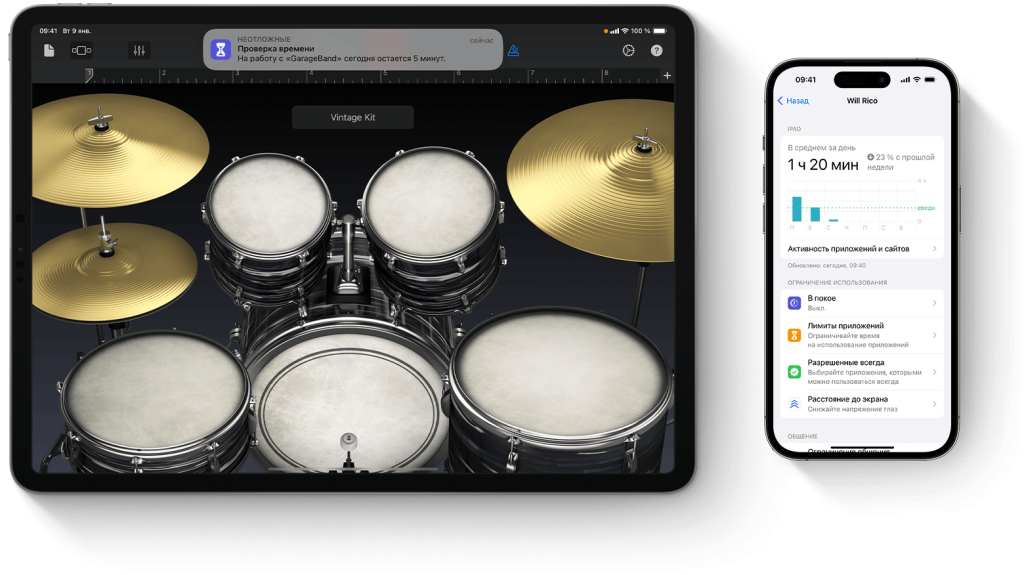
Привет! Если вы читаете это, скорее всего, вы, как и я, родитель, который пытается найти золотую середину между тем, чтобы дать ребенку доступ к современным технологиям и защитить его от опасностей цифрового мира. Поверьте, я прошел через все это – от первых просьб «пап, купи айфон» до бессонных ночей с мыслями о том, что же мой ребенок там смотрит. iPhone в руках ребенка — это и окно в мир знаний, и потенциальный источник проблем.
К счастью, Apple предоставляет нам, родителям, довольно мощный набор инструментов для контроля, и сегодня я хочу поделиться своим опытом и рассказать, как настроить родительский контроль на iPhone вашего ребенка максимально подробно. Этот текст — результат моих личных проб и ошибок, так что здесь не будет сухой инструкции, а будут живые советы.
Первые шаги: Знакомство с функцией «Экранное время»
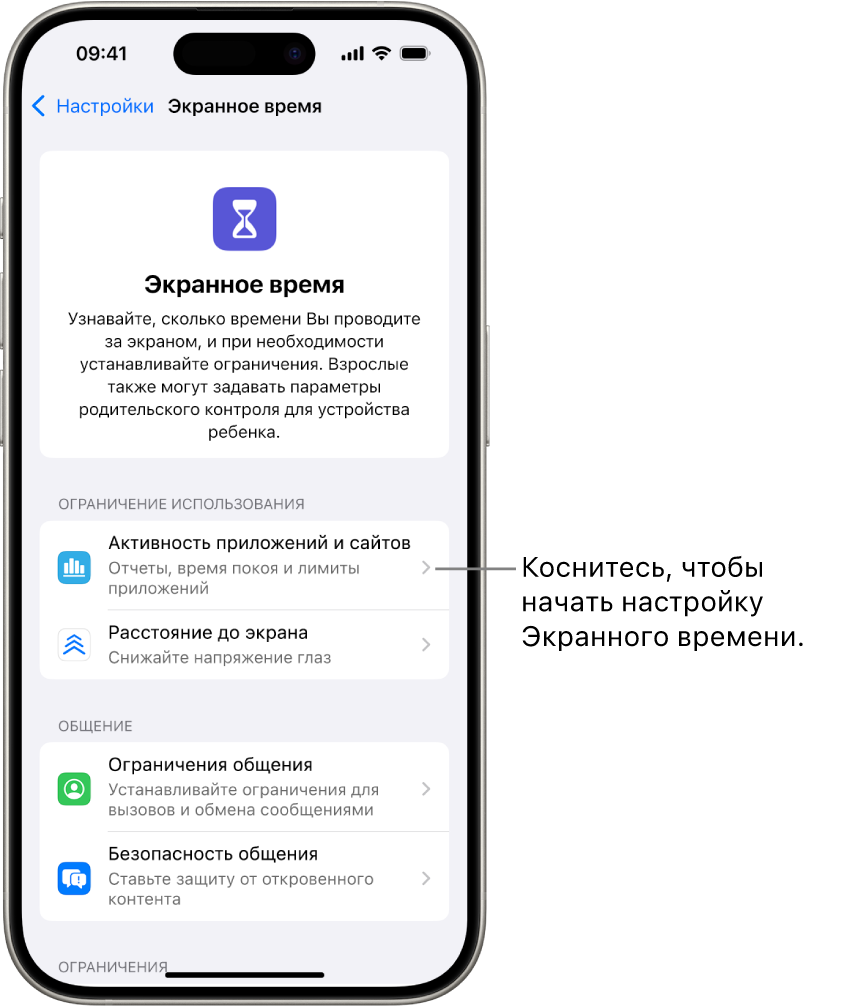
Раньше родительский контроль на Айфоне был разбросан по разным уголкам настроек. Теперь все собрано в одном месте, и это место называется «Экранное время». Это ваш главный пульт управления. Прежде чем мы погрузимся в дебри настроек, давайте его активируем.
Есть два пути:
- Настройка прямо на iPhone ребенка. Это самый простой вариант, если у вас еще не настроена «Семья».
- Настройка через «Семья» с вашего iPhone. Это более предпочтительный и удобный способ, если у вас в семье несколько устройств Apple. Он позволяет управлять всеми ограничениями удаленно, не отбирая у ребенка телефон каждый раз, когда нужно что-то изменить.
Я настоятельно рекомендую второй вариант. Если у вас еще нет «Семейного доступа», создайте его. Зайдите в «Настройки» -> [ваше имя] -> «Семья» и следуйте инструкциям. Это займет 5 минут, но сэкономит вам часы в будущем.
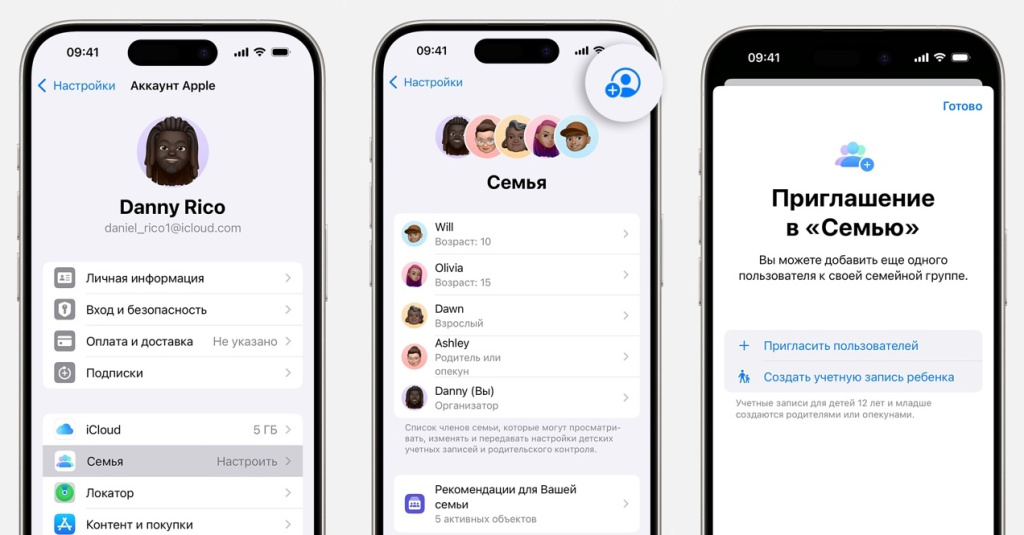
Когда «Семья» настроена, и учетная запись ребенка добавлена или создана, делаем следующее:
- Берем свой iPhone.
- Идем в «Настройки» -> «Экранное время».
- Прокручиваем вниз до раздела «Семья» и выбираем имя вашего ребенка.
- Нажимаем «Включить Экранное время» и следуем инструкциям на экране.
Самый важный шаг здесь — создание код-пароля для «Экранного времени». Это ваш родительский пароль. Не путайте его с паролем от разблокировки телефона. Этот пароль должен быть известен только вам. Никогда не сообщайте его ребенку! Иначе все ваши настройки будут бесполезны. Выбирайте комбинацию, которую ребенок не сможет угадать (не год вашего рождения или 1234).
Главный щит: Настройка «Контент и конфиденциальность»
Итак, «Экранное время» включено, пароль создан. Теперь начинается самое интересное — детальная настройка ограничений. Возвращаемся в меню «Экранное время» вашего ребенка (на своем iPhone) и заходим в пункт «Контент и конфиденциальность». Включаем переключатель вверху. Этот раздел — сердце родительского контроля. Давайте пройдемся по самым важным пунктам.
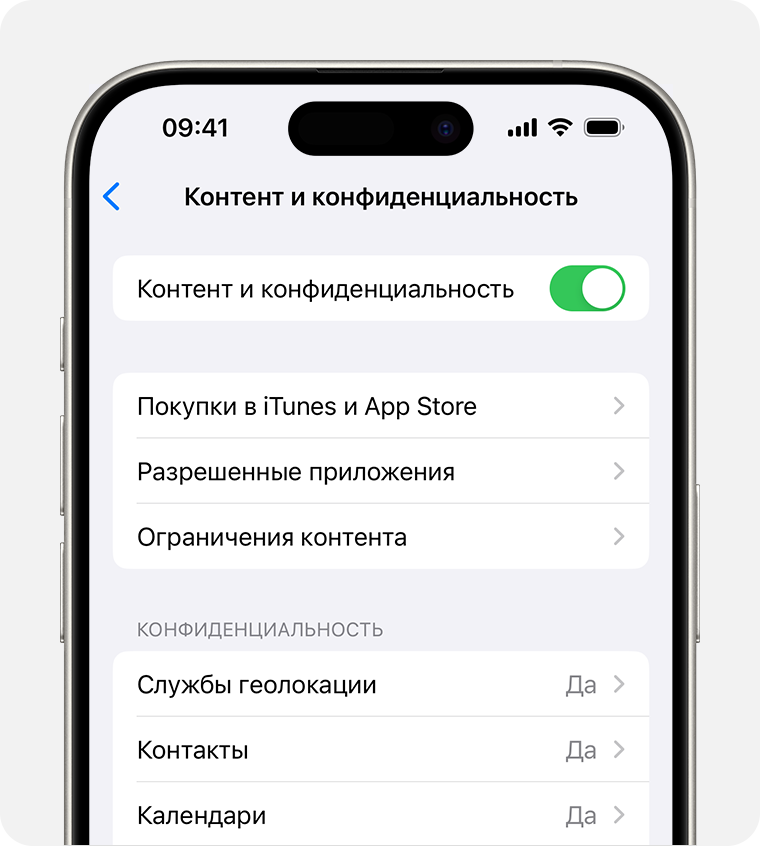
Покупки в iTunes и App Store
Здесь мы контролируем расходы. Я думаю, многие слышали истории о детях, которые случайно тратили тысячи на внутриигровые покупки. Чтобы этого не произошло, настраиваем так:
- Установка приложений: Ставим «Да», но при этом включаем функцию Попросить купить для ребёнка в настройках «Семьи». В таком случае каждое новое приложение или покупка потребует вашего одобрения.
- Удаление приложений: Тоже ставим «Нет». Дети могут случайно (или намеренно) удалить важное приложение. Лучше эту возможность заблокировать.
- Встроенные покупки: Обязательно ставим «Нет». Это и есть тот самый пункт, который защитит ваш кошелек от спонтанных покупок в играх.
Разрешенные приложения
Здесь можно полностью отключить некоторые встроенные приложения Apple. Например, если вы не хотите, чтобы ребенок пользовался браузером Safari (а мы настроим его отдельно ниже) или почтовым клиентом Mail, их можно просто скрыть с экрана «Домой». Они не удалятся, а просто станут невидимыми. Я обычно оставляю все как есть, кроме, возможно, AirDrop, если опасаюсь, что ребенок будет получать нежелательные файлы от незнакомцев в общественных местах.
Ограничения контента
Это, пожалуй, самый важный подраздел, где ваш родительский контроль супер-важен. Здесь мы фильтруем то, что ребенок может видеть, слышать и читать.
- Музыка, подкасты, новости, фитнес+: Ставим «Без нецензурного контента».
- Музыкальные видеоклипы: Отключаем.
- Фильмы и телешоу: Здесь я рекомендую выставить возрастной рейтинг, соответствующий возрасту вашего ребенка (например, 12+).
- Книги: Выбираем «Без нецензурного контента».
- Приложения: Устанавливаем возрастной лимит. Для младших школьников я ставлю 9+ или 12+. Это отфильтрует большинство приложений с жестокостью и взрослыми темами в App Store.
А теперь самое главное — Веб-контент. Здесь есть три варианта:
- Неограниченный доступ: Это точно не наш выбор.
- Ограничить сайты для взрослых: Это базовый фильтр Apple. Он неплох, но не идеален. Многие сайты он все же пропускает.
- Только разрешенные веб-сайты: Мой выбор для детей до 12-13 лет. Да, это требует времени на первоначальную настройку, но дает полный контроль. Вы создаете "белый список" сайтов, и ребенок сможет заходить только на них. Для начала можно добавить Википедию, школьный сайт, пару образовательных порталов. Список всегда можно пополнить по просьбе ребенка.
Конфиденциальность
Пробегитесь по этому списку. Здесь вы решаете, каким приложениям давать доступ к службам геолокации, контактам, фотографиям и микрофону. Я рекомендую пройтись по каждому пункту и для большинства приложений установить «Запретить» или «Спрашивать». Особенно важны «Службы геолокации». Для большинства приложений доступ к местоположению не нужен. Можно оставить его для карт или приложения «Локатор», чтобы вы могли видеть, где находится ребенок.
Разрешить изменения
В этом последнем блоке я обычно запрещаю все, кроме, может быть, «Громкости». Особенно важно запретить:
- Изменения код-пароля: Чтобы ребенок не сменил пароль от телефона.
- Изменения учетной записи: Чтобы он не мог выйти из своего Apple ID или изменить его настройки.
- Изменения сотовых данных: Чтобы случайно не отключил интернет или не включил роуминг в поездке.
Управление временем: «В покое» и «Лимиты приложений»
Ограничить контент — это половина дела. Вторая, не менее важная половина — ограничить время, которое ребенок проводит перед экраном. Для этого мы и включаем родительский контроль.
В покое
Эта функция позволяет заблокировать телефон в определенное время, например, ночью. Вы устанавливаете интервал (скажем, с 21:00 до 7:00). В это время будут доступны только телефонные звонки и те приложения, которые вы добавите в список «Разрешенные всегда» (о них чуть позже). Это отличный способ обеспечить здоровый сон и исключить ночные посиделки в телефоне.
Лимиты приложений
Это мощнейший инструмент против зависимости от игр и социальных сетей. Вы можете установить дневной лимит на целые категории приложений (например, «Игры» или «Социальные сети») или на конкретные приложения. Как это делаю я:
- Устанавливаю общий лимит на категорию «Игры» — например, 1-2 часа в день.
- Устанавливаю отдельный лимит на YouTube и TikTok — например, 45 минут в день на каждое.
Когда лимит времени исчерпан, иконка приложения становится тусклой, и запустить его нельзя. Ребенок может отправить вам запрос на продление времени. Вы получите уведомление на свой телефон и сможете одобрить (например, на 15 минут или на час) или отклонить запрос. Это создает хорошую возможность для диалога: «Хорошо, я дам тебе еще 15 минут, но после этого ты идешь делать уроки».
Безопасное общение и важные исключения
Две последние, но не менее важные настройки:
Лимиты общения
Здесь можно ограничить, с кем ребенок может общаться по телефону, FaceTime и в Сообщениях. Можно выбрать «Только с контактами». Это значит, что звонки и сообщения с незнакомых номеров просто не будут проходить. Очень полезная функция для защиты от спама и нежелательных контактов.
Разрешенные всегда
В этот список нужно добавить приложения, которые должны быть доступны ребенку всегда, даже во время режима «В покое» и после исчерпания всех лимитов. Обязательно добавьте сюда «Телефон», «Сообщения» (чтобы он мог связаться с вами и другими родственниками), «Карты» и, возможно, «Калькулятор» или какое-то образовательное приложение.
В заключение: Не только контроль, но и доверие
Настройка всех этих ограничений может показаться сложной и занять некоторое время. Но, поверьте, оно того стоит. Вы создаете для своего ребенка безопасную цифровую среду. Однако помните, что технологии — это лишь инструмент. Никакой родительский контроль не заменит открытого и доверительного общения с ребенком. Объясняйте, почему вы устанавливаете те или иные ограничения. Говорите об опасностях в интернете, учите цифровой гигиене. Настройки, которые мы разобрали, не являются статичными. По мере взросления ребенка их нужно пересматривать и ослаблять. То, что подходит для 8-летнего, будет излишним для 14-летнего. Главное — найти баланс между безопасностью и свободой, контролем и доверием. Удачи вам в этом нелегком, но важном деле!
С вами были родители из Save & Sale <3
- Комментарии